![ExpensePoint White Logo.png]](https://support.expensepoint.com/hs-fs/hubfs/ExpensePoint%20Logos/ExpensePoint%20White%20Logo.png?height=40&name=ExpensePoint%20White%20Logo.png)
L'option Sélectionner vous permet de :
- Supprimer une dépense, une avance de trésorerie ou d'autres éléments
- Copier une Dépense
- Copier l'Allocation Fractionnée
- Supprimer une Dépense
- Fractionner une Dépense
Pour supprimer une dépense de la liste des dépenses dans une note de frais, accédez au menu hamburger et appuyez sur l'option Sélectionner.

Ensuite, sélectionnez la dépense que vous souhaitez supprimer. Vous pouvez sélectionner une ou plusieurs options, selon vos besoins.
Appuyez ensuite sur Supprimer la Dépense, Supprimer l'Avance de trésorerie ou Supprimer l'élément/les éléments selon le type de dépenses que vous avez sélectionné.
Avant que l'élément/les éléments ne soient supprimés, vous recevrez un message de confirmation vous demandant de confirmer la suppression.
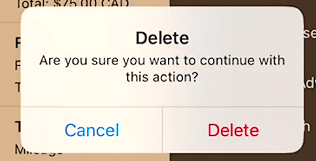
Appuyez sur Oui pour confirmer, sinon appuyez sur Non.
Si vous devez supprimer toutes les dépenses de la note de frais sélectionnée, appuyez sur Tout Sélectionner, puis appuyez sur Supprimer l'élément/les éléments.