![ExpensePoint White Logo.png]](https://support.expensepoint.com/hs-fs/hubfs/ExpensePoint%20Logos/ExpensePoint%20White%20Logo.png?height=40&name=ExpensePoint%20White%20Logo.png)
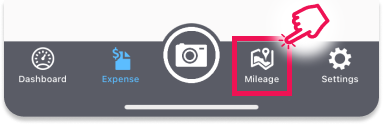
Pour ajouter manuellement les détails d'un voyage, accédez à l'onglet Kilométrage dans le menu de navigation inférieur.
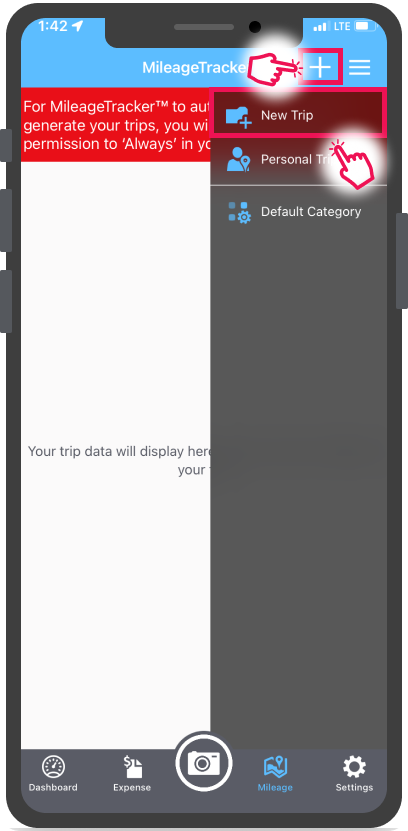
Depuis l'écran MileageTracker™, appuyez sur l'icône plus  dans le coin supérieur droit de l'écran, ou appuyez sur Nouveau voyage dans le menu hamburger.
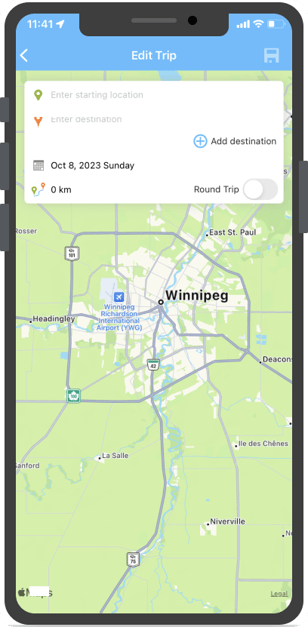
Sur l'écran Nouveau voyage, vous devrez saisir le lieu de départ, puis la destination.
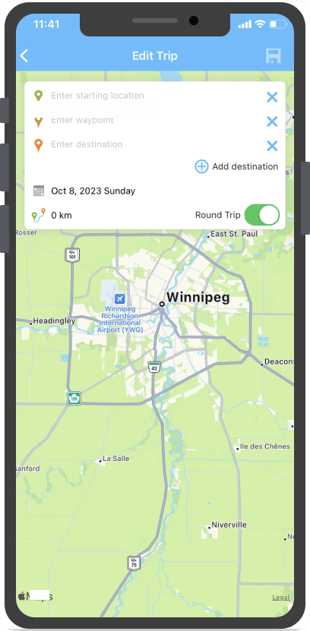
Si nécessaire, vous pouvez ajouter des destinations supplémentaires en appuyant sur l'icône Ajouter une destination.
 pour suivre le kilométrage de plusieurs emplacements.
Si vous devez suivre le kilométrage d'un aller-retour, activez le bouton bascule Aller-retour.

Dès que vous saisissez les adresses, le MileageTracker™ calculera automatiquement la distance entre les 2 (ou plusieurs) emplacements que vous avez spécifiés.
Une fois que vous avez terminé de saisir les détails du voyage, appuyez sur l'icône Enregistrer dans le coin supérieur droit de l'écran  .
.
Cela vous amènera à l'écran Nouvelle dépense, à partir duquel vous pourrez modifier les détails de la dépense relatifs à ce kilométrage.
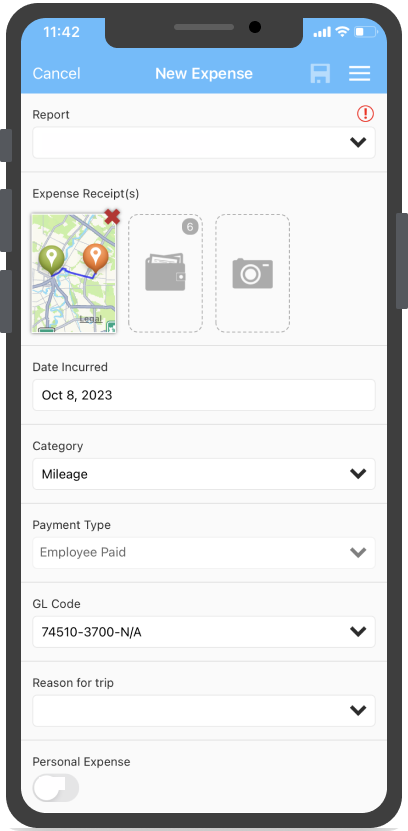
Une fois que tous les détails de la dépense de kilométrage sont saisis, appuyez sur l'icône Enregistrer  dans le coin supérieur droit de l'écran, ou appuyez sur l'option Enregistrer dans le menu hamburger.
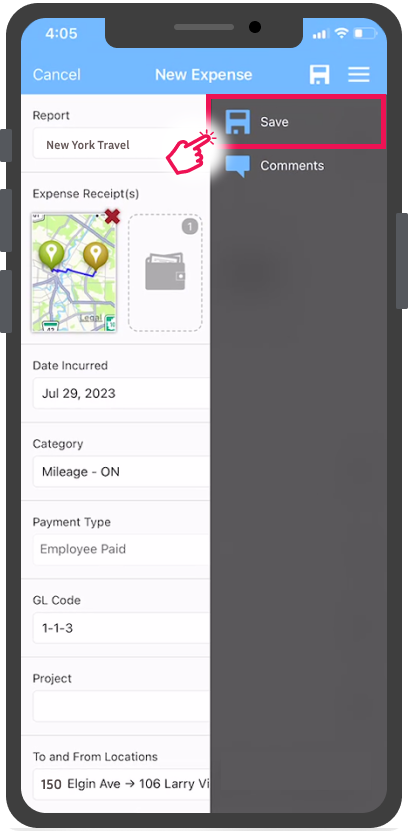
Si nécessaire, vous pouvez ajouter un commentaire à cette dépense de kilométrage en appuyant sur l'option Commentaire dans le menu hamburger.
Cliquez ici pour en savoir plus sur l'ajout de commentaires à une dépense.