![ExpensePoint White Logo.png]](https://support.expensepoint.com/hs-fs/hubfs/ExpensePoint%20Logos/ExpensePoint%20White%20Logo.png?height=40&name=ExpensePoint%20White%20Logo.png)
Pasos para Agregar Manualmente los Detalles de un Viaje
-
Acceder a la pestaña Mileage
Abra la aplicación y toque la pestaña Mileage en el menú de navegación inferior.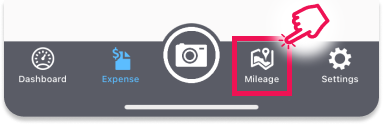
-
Agregar un Nuevo Viaje
Desde la pantalla MileageTracker, puede agregar un nuevo viaje de dos maneras:-
Toque el ícono de más
 en la esquina superior derecha.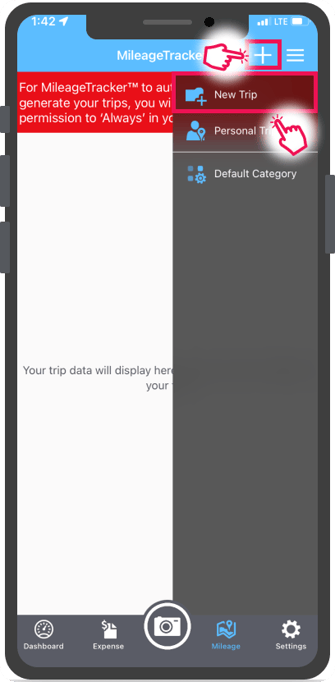
-
Seleccione New Trip en el menú hamburguesa.
-
-
Agregar los Detalles del Viaje
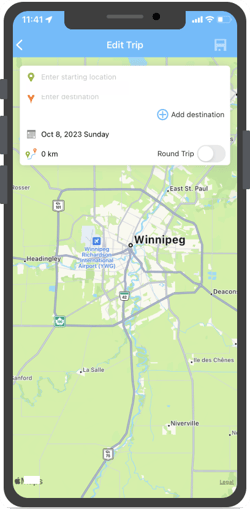
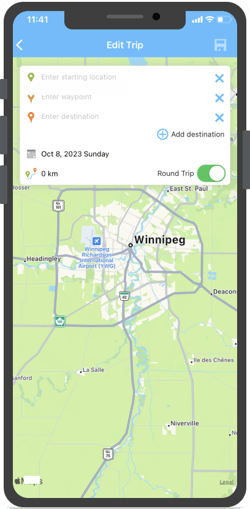
En la pantalla New Trip, ingrese los siguientes detalles:-
Ubicación de inicio
-
Destino
-
-
Agregar Múltiples Destinos
Si es necesario, puede agregar múltiples destinos tocando el ícono Add Destination.
-
Viaje de Ida y Vuelta
Use el interruptor Round Trip si necesita registrar el kilometraje de un viaje de ida y vuelta.
-
Cálculo Automático
A medida que ingrese las direcciones, MileageTracker calculará automáticamente la distancia total entre todas las ubicaciones especificadas. -
Guardar
Cuando haya terminado, toque el ícono Save en la esquina superior derecha o seleccione la opción Save en el menú hamburguesa.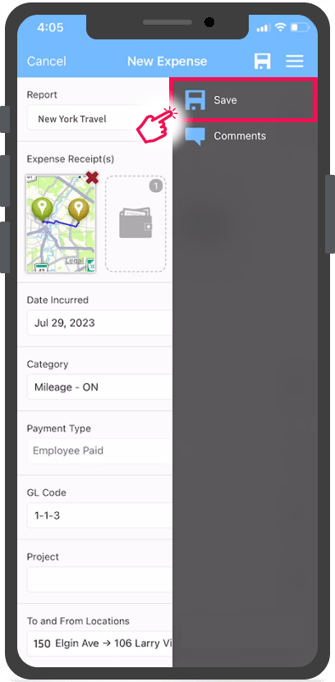
Esto lo llevará a la pantalla New Expense, donde podrá revisar y editar los detalles de gastos relacionados con este viaje.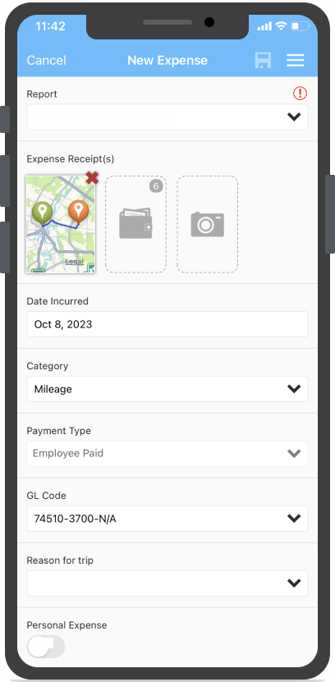
-
Agregar Comentario
Si es necesario, puede agregar un comentario al gasto de kilometraje tocando Comment en el menú hamburguesa.
Haga clic aquí para obtener más información sobre cómo agregar comentarios a un gasto.