![ExpensePoint White Logo.png]](https://support.expensepoint.com/hs-fs/hubfs/ExpensePoint%20Logos/ExpensePoint%20White%20Logo.png?height=40&name=ExpensePoint%20White%20Logo.png)
Étapes pour ajouter manuellement les détails d’un trajet
-
Accéder à l’onglet Mileage
Ouvrez l’application et appuyez sur l’onglet Mileage dans le menu de navigation inférieur.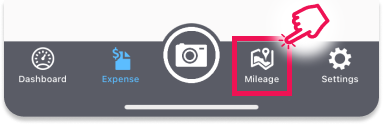
-
Ajouter un nouveau trajet
À partir de l’écran MileageTracker, vous pouvez ajouter un nouveau trajet de deux façons :-
Appuyez sur l’icône plus
 dans le coin supérieur droit.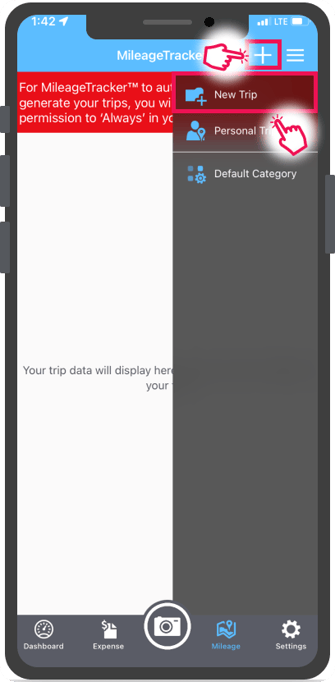
-
Sélectionnez New Trip dans le menu hamburger.
-
-
Ajouter les détails du trajet
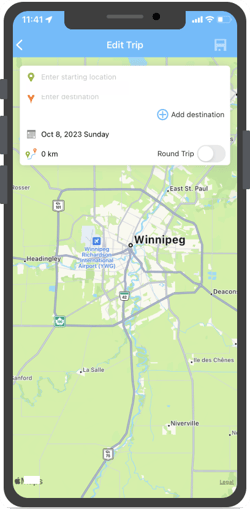
Dans l’écran New Trip, entrez les renseignements suivants :-
Lieu de départ
-
Destination
-
-
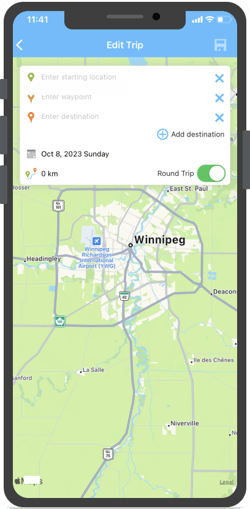
Ajouter plusieurs destinations
Au besoin, vous pouvez ajouter plusieurs destinations en appuyant sur l’icône Add Destination.
-
Aller-retour
Utilisez le bouton bascule Round Trip si vous devez suivre le kilométrage d’un aller-retour.
-
Calcul automatique
Au fur et à mesure que vous entrez les adresses, MileageTracker calculera automatiquement la distance totale entre tous les emplacements indiqués. -
Enregistrer
Lorsque vous avez terminé, appuyez sur l’icône Save dans le coin supérieur droit ou sélectionnez l’option Save dans le menu hamburger.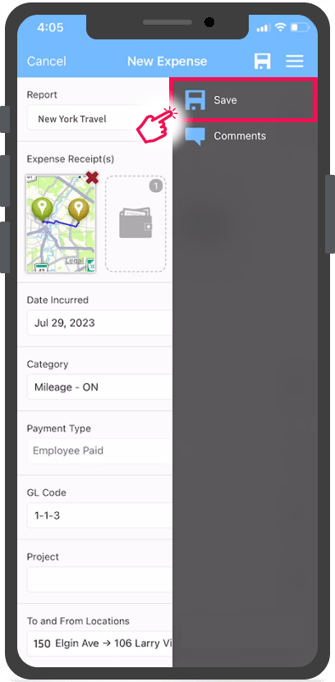
Cela vous amènera à l’écran New Expense, où vous pourrez examiner et modifier les détails des dépenses liées à ce trajet.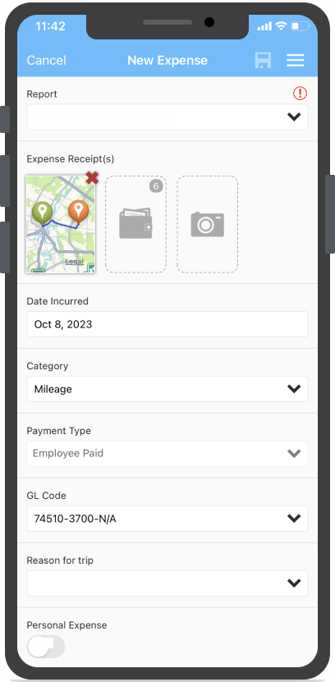
-
Ajouter un commentaire
Au besoin, vous pouvez ajouter un commentaire à la dépense de kilométrage en appuyant sur Comment dans le menu hamburger.
Cliquez ici pour en savoir plus sur l’ajout de commentaires à une dépense.