![ExpensePoint White Logo.png]](https://support.expensepoint.com/hs-fs/hubfs/ExpensePoint%20Logos/ExpensePoint%20White%20Logo.png?height=40&name=ExpensePoint%20White%20Logo.png)
ExpensePoint™ est un excellent outil numérique qui vous permet de capturer et de convertir des reçus et documents papier physiques en formats numériques. Cette capacité de numérisation simplifie le processus d'enregistrement et de gestion des dépenses en vous permettant de télécharger et de joindre facilement des reçus à vos rapports de dépenses dans le système. Cela améliore la précision, réduit la saisie manuelle des données et garantit que les documents justificatifs sont facilement disponibles à des fins de vérification des dépenses et de conformité.
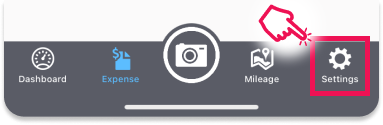
Pour accéder à la fonction caméra dans l'application mobile ExpensePoint™, accédez au menu inférieur et appuyez sur l'icône Caméra.
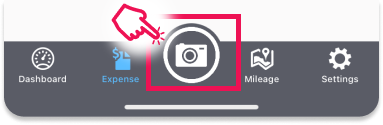
Vous pouvez ajouter des reçus à votre portefeuille en :
- Prenant une photo de votre/vos reçu(s)
- Sélectionnant une photo depuis la pellicule
- Envoyant le reçu via le courriel lié
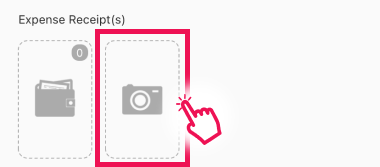
Si vous êtes en train de créer une dépense, vous aurez la possibilité de numériser un reçu en appuyant sur l'icône Caméra depuis votre dépense :
Ou, si vous êtes sur l'écran Portefeuille de reçus, vous pouvez également numériser votre reçu à partir de là :
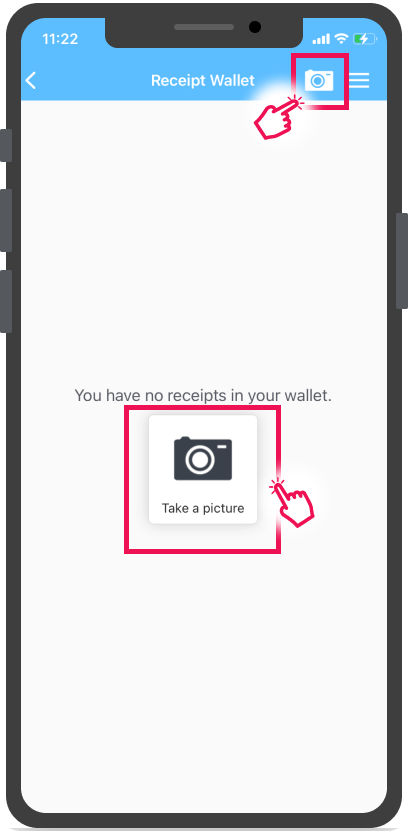
Dans tous les cas, appuyez sur l'icône Caméra pour l'ouvrir et l'appareil photo s'ouvrira.
Si c'est la première fois que vous ouvrez l'appareil photo dans votre application mobile ou si vous n'avez pas autorisé les autorisations de l'appareil photo auparavant, vous devrez le faire pour activer cette fonctionnalité. En savoir plus sur les autorisations de l'appareil photo.
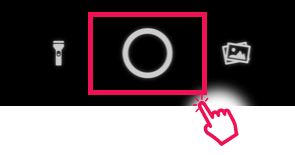
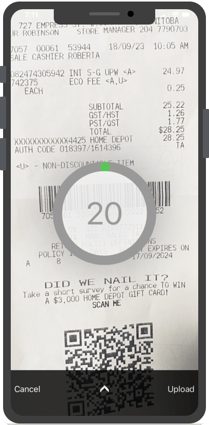
Si vos autorisations d'appareil photo ont été configurées pour autoriser l'accès, vous pourrez prendre une photo de votre reçu. Appuyez sur l'icône cercle :
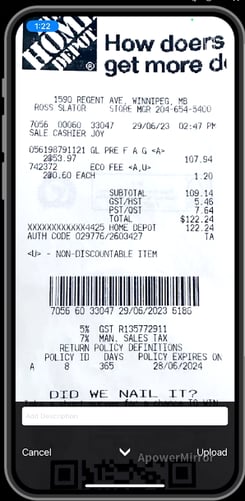
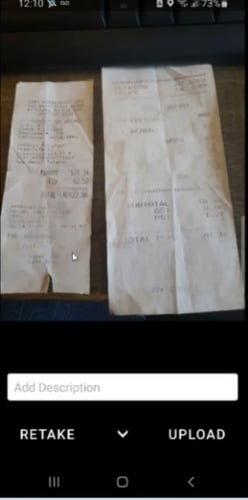
Remarque : Vous pouvez également prendre une photo de 2 reçus en même temps dans des situations où, par exemple, vous avez un reçu pour le repas, mais le deuxième reçu indique le montant total incluant le pourboire.
Une fois que vous avez pris la photo de votre reçu, vous pouvez saisir un nom ou une description. Vous pouvez le taper via le clavier qui s'ouvrira depuis le bas de l'écran, ou vous pouvez également ajouter la description par voix. En savoir plus à ce sujet dans cet article.
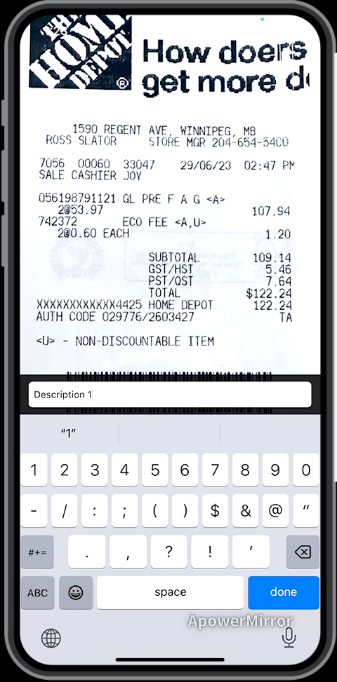
Si vous n'êtes pas satisfait de la photo, vous pouvez la reprendre.
Remarque : Vous pouvez définir une qualité supérieure pour la photo via les Paramètres. En savoir plus à ce sujet dans cet article.
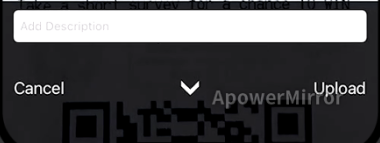
Appuyez sur Télécharger pour télécharger la photo dans votre portefeuille de reçus.
Lorsque vous avez terminé avec la description de votre reçu, vous aurez les options de le télécharger dans votre portefeuille de reçus ou d'annuler.
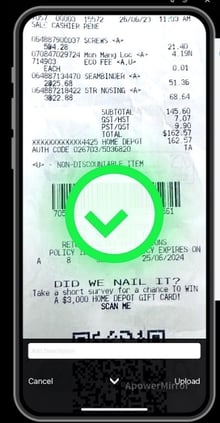
Le processus de téléchargement commencera et vous recevrez une notification (coche verte) une fois terminé.
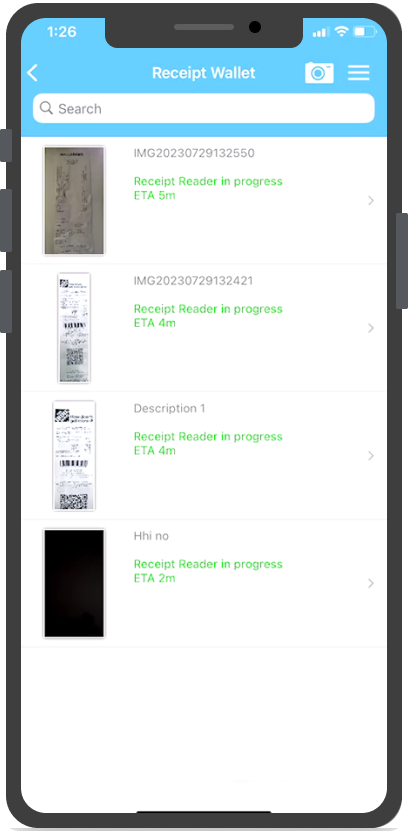
Dès que vous avez pris autant de photos que nécessaire, vous devriez pouvoir voir tous vos reçus dans votre portefeuille de reçus. En savoir plus sur le portefeuille de reçus.