![ExpensePoint White Logo.png]](https://support.expensepoint.com/hs-fs/hubfs/ExpensePoint%20Logos/ExpensePoint%20White%20Logo.png?height=40&name=ExpensePoint%20White%20Logo.png)
Cómo agregar una nueva plantilla de columnas a sus plantillas de transacciones
-
Acceder a la opción Agregar Plantilla
Desde el menú de navegación Plantilla en el lado izquierdo de la pantalla, haga clic en Agregar.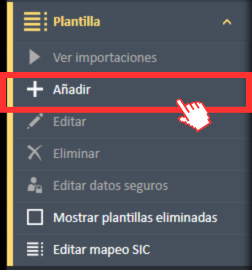
-
Seleccionar la pestaña Columnas
En la parte superior de la ventana, seleccione la pestaña Columnas.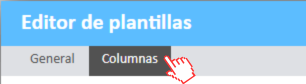
-
Configurar las columnas del informe
En la pestaña Columnas, configure las columnas del informe para que coincidan con el formato de su archivo importado.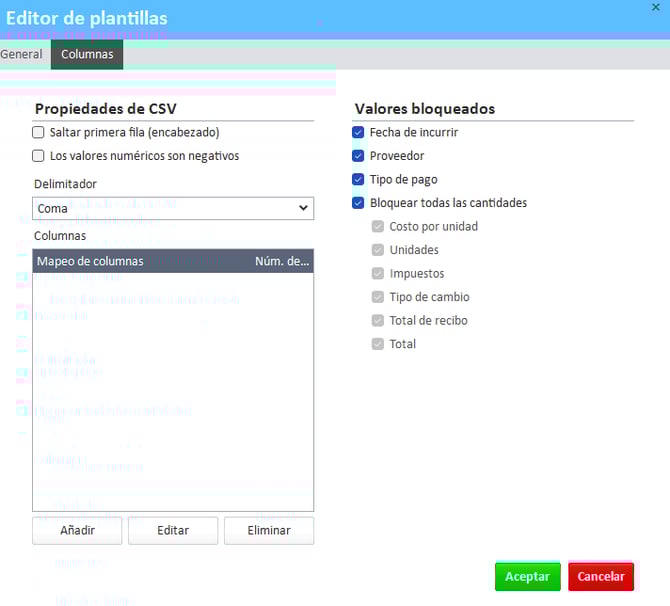
-
Configurar las propiedades CSV
-
Omitir primera fila (encabezado): Marque esta opción si su archivo contiene una fila de encabezado, para que ExpensePoint la ignore al leer los datos.
-
Los valores numéricos son negativos: Marque esta opción si sus transacciones aparecen como negativas en el informe.
-
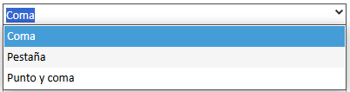
Tipo de delimitador: Especifique cómo se separan los campos de datos en su archivo. Elija entre Coma, Tabulación o Punto y coma.
-
-
Aañadir campos a su plantilla
Haga clic en el botón Añadir en la parte inferior de la sección Propiedades CSV para comenzar a seleccionar campos para su archivo importado.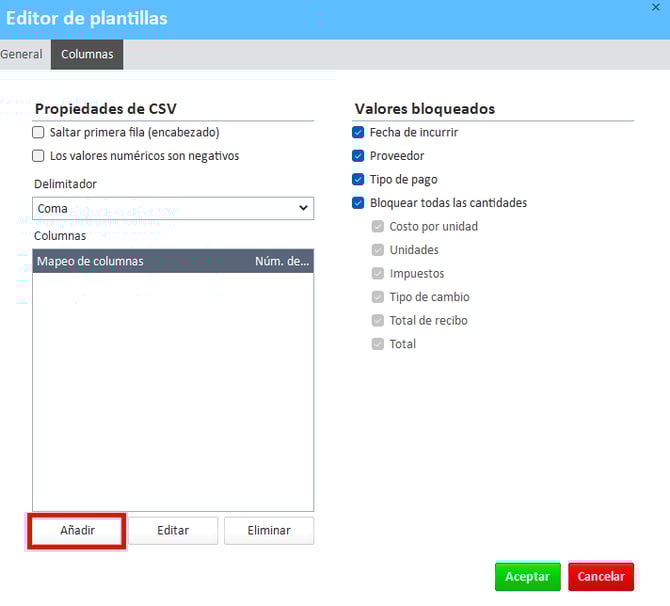
-
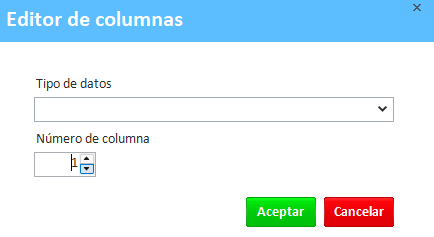
Elegir tipos de datos
En el menú desplegable Tipo de datos, seleccione el tipo de columna adecuado para cada campo:-
Moneda
-
Fecha de gasto
-
Descripción
-
Tipo de cambio
-
Notas
-
Fecha de publicación
-
Número de proyecto
-
Total del recibo
-
Código estándar de industria
-
Monto de impuestos
-
Total
-
Identificador de transacción
-
-
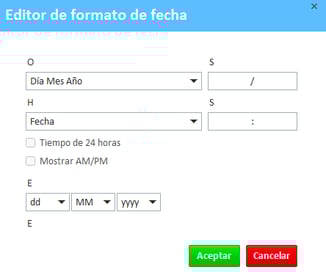
Editor de formato de fecha
Para los campos de fecha, es posible que deba especificar el formato exacto utilizando el Editor de formato de fecha para garantizar una importación precisa.
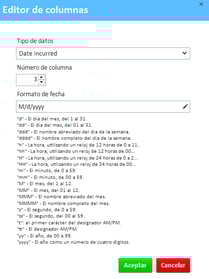
Nota: Las fechas pueden mostrarse de manera diferente en Excel. Para ver el formato correcto de la fecha, abra su archivo CSV con un editor de texto como Notes en lugar de Excel. -
Bloquear valores para evitar la edición
Para deshabilitar la edición de ciertos campos, marque las casillas correspondientes en la sección Valores bloqueados. Las opciones incluyen:-
Fecha de gasto
-
Proveedor
-
Tipos de pago
-
Bloquear todos los importes
-
Costo por unidades
-
Unidades
-
Impuestos
-
Tipo de cambio
-
Total del recibo
-
Total
-
Para obtener una guía visual paso a paso, vea el video a continuación sobre cómo usar la pestaña Columnas al agregar una nueva plantilla.