![ExpensePoint White Logo.png]](https://support.expensepoint.com/hs-fs/hubfs/ExpensePoint%20Logos/ExpensePoint%20White%20Logo.png?height=40&name=ExpensePoint%20White%20Logo.png)
Comment ajouter un nouveau modèle de colonnes à vos modèles de transactions
-
Accéder à l’option Ajouter un modèle
À partir du menu de navigation Modèle situé à gauche de l’écran, cliquez sur Ajouter.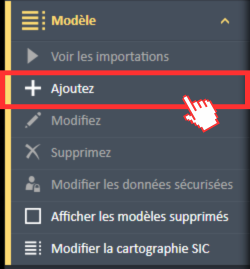
-
Sélectionner l’onglet Colonnes
En haut de la fenêtre, sélectionnez l’onglet Colonnes.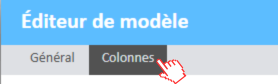
-
Configurer les colonnes du rapport
Sous l’onglet Colonnes, configurez les colonnes du rapport afin qu’elles correspondent au format de votre fichier importé.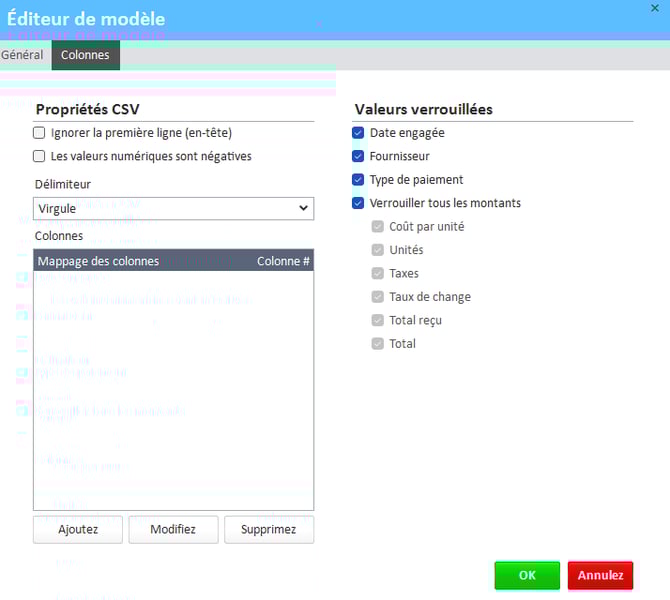
-
Définir les propriétés CSV
-
Ignorer la première ligne (en-tête) : Cochez cette option si votre fichier contient une ligne d’en-tête afin qu’ExpensePoint l’ignore lors de la lecture des données.
-
Les valeurs numériques sont négatives : Cochez cette option si vos transactions s’affichent comme négatives dans le rapport.
-
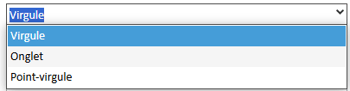
Type de délimiteur : Indiquez comment les champs de données sont séparés dans votre fichier. Choisissez parmi Virgule, Tabulation ou Point-virgule.
-
-
Ajouter des champs à votre modèle
Cliquez sur le bouton Ajouter au bas de la section Propriétés CSV pour commencer à sélectionner des champs pour votre fichier importé.
-
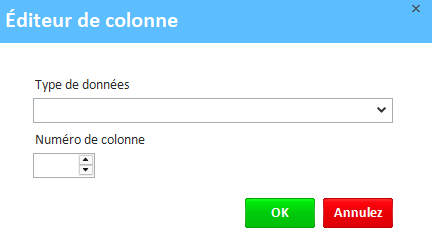
Choisir les types de données
Dans la liste déroulante Type de données, sélectionnez le type de colonne approprié pour chaque champ :-
Devise
-
Date de la dépense
-
Description
-
Taux de change
-
Notes
-
Date de comptabilisation
-
Numéro de projet
-
Total du reçu
-
Code industriel standard
-
Montant des taxes
-
Total
-
Identifiant de transaction
-
-
Éditeur de format de date
Pour les champs de date, vous devrez peut-être préciser le format exact à l’aide de l’Éditeur de format de date afin d’assurer une importation exacte.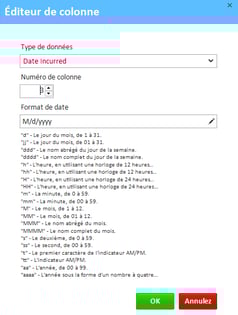
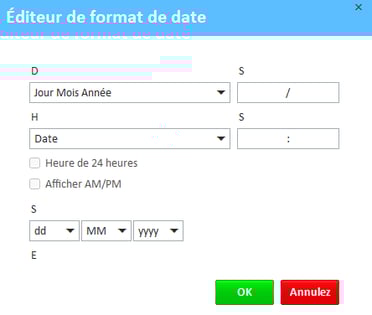
Remarque : Les dates peuvent s’afficher différemment dans Excel. Pour voir le bon format de date, ouvrez votre fichier CSV avec un éditeur de texte comme Notes plutôt qu’avec Excel. -
Verrouiller les valeurs pour empêcher la modification
Pour désactiver la modification de certains champs, cochez les cases correspondantes dans la section Valeurs verrouillées. Les options comprennent :-
Date de la dépense
-
Fournisseur
-
Types de paiement
-
Verrouiller tous les montants
-
Coût par unité
-
Unités
-
Taxes
-
Taux de change
-
Total du reçu
-
Total
-
Pour obtenir un guide visuel étape par étape, regardez la vidéo ci-dessous sur l’utilisation de l’onglet Colonnes lors de l’ajout d’un nouveau modèle.