![ExpensePoint White Logo.png]](https://support.expensepoint.com/hs-fs/hubfs/ExpensePoint%20Logos/ExpensePoint%20White%20Logo.png?height=40&name=ExpensePoint%20White%20Logo.png)
Pasos para Agregar un Tipo de Pago en ExpensePoint
- Abrir el Administrador de Configuración
Desde la parte superior de la pantalla, haga clic en el módulo Administrador de Configuración.
- Acceder a Tipo de Pago
Seleccione Tipo de Pago en el menú de navegación del lado izquierdo. - Seleccionar Agregar Tipo de Pago
En el menú de navegación del lado izquierdo, seleccione la opción Agregar Tipo de Pago.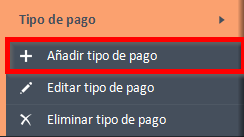
- Editor de Tipo de Pago
Esto abrirá la ventana del Editor de Tipo de Pago.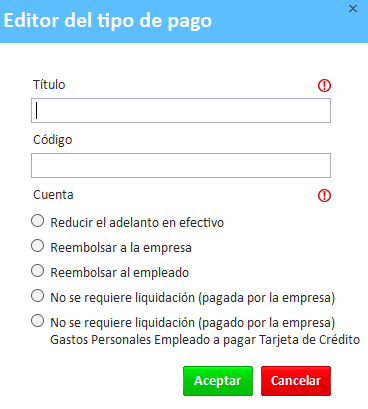
Ingrese la siguiente información obligatoria:- Título: El nombre del tipo de pago.
- Código: El código del tipo de pago utilizado en su sistema contable.
- Cuenta: Elija una de las opciones disponibles:
- Reducir Anticipo de Efectivo: Permite a los usuarios reducir su anticipo de efectivo.
- Reembolsar a la Empresa: Para cuentas que requieren que los empleados reembolsen gastos a la empresa.
- Reembolsar al Empleado: Para cuentas que requieren que la empresa reembolse gastos a los empleados.
- No Requiere Liquidación (pagado por la empresa): Se utiliza cuando no se necesita ninguna liquidación, como en gastos cargados a una tarjeta corporativa
- Guardar
Después de completar todos los campos, haga clic en Aceptar para guardar el tipo de pago.
Vea el video a continuación para obtener una guía visual sobre cómo agregar un tipo de pago.