![ExpensePoint White Logo.png]](https://support.expensepoint.com/hs-fs/hubfs/ExpensePoint%20Logos/ExpensePoint%20White%20Logo.png?height=40&name=ExpensePoint%20White%20Logo.png)
Étapes pour ajouter un type de paiement dans ExpensePoint
- Ouvrir le Gestionnaire des paramètres
À partir de la partie supérieure de votre écran, cliquez sur le module Gestionnaire des paramètres.
- Accéder à Type de paiement
Sélectionnez Type de paiement dans le menu de navigation de gauche. - Sélectionner Ajouter un type de paiement
Dans le menu de navigation de gauche, sélectionnez l’option Ajouter un type de paiement.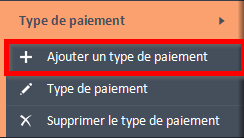
- Éditeur de type de paiement
Cette action ouvrira la fenêtre de l’Éditeur de type de paiement.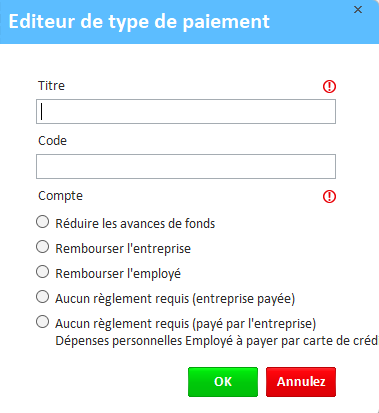
Saisissez les renseignements obligatoires suivants :- Titre : Le nom du type de paiement.
- Code : Le code du type de paiement utilisé dans votre système comptable.
- Compte : Choisissez l’une des options disponibles :
- Réduire l’avance de fonds : Permet aux utilisateurs de réduire leur avance de fonds.
- Rembourser l’entreprise : Pour les comptes qui exigent que les employés remboursent des dépenses à l’entreprise.
- Rembourser l’employé : Pour les comptes qui exigent que l’entreprise rembourse des dépenses aux employés.
- Aucun règlement requis (payé par l’entreprise) : Utilisé lorsqu’aucun règlement n’est nécessaire, par exemple pour des dépenses portées à une carte d’entreprise.
- Enregistrer
Après avoir rempli tous les champs, cliquez sur OK pour enregistrer le type de paiement.
Visionnez la vidéo ci-dessous pour obtenir un guide visuel sur l’ajout d’un type de paiement.