![ExpensePoint White Logo.png]](https://support.expensepoint.com/hs-fs/hubfs/ExpensePoint%20Logos/ExpensePoint%20White%20Logo.png?height=40&name=ExpensePoint%20White%20Logo.png)
Pasos para agregar un Campo de informe a sus informes
- Abra el Gestor de Configuración
En la parte superior de la pantalla, haga clic en el módulo Gestor de Configuración.
- Seleccione Agregar Campo de informe
En el menú de navegación del lado izquierdo, en Campos de informes, haga clic en Agregar Campo de informe.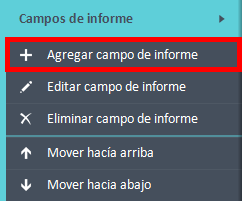
- Introduzca los detalles del Campo de informe
Se abrirá la ventana Editor de Campos de informes.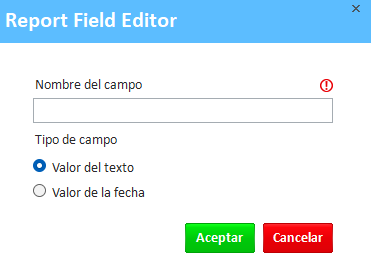
Desde aquí, puede ingresar la siguiente información:- Escriba el nombre deseado en la sección Nombre del campo.
- Elija el tipo de campo según sus necesidades:
- Valor de texto
- Valor de fecha
- Guarde el Campo de informe
Haga clic en Aceptar para guardar el nuevo Campo de informe.
Después de guardarlo, el Campo de informe recién creado aparecerá en la lista de Campos de informes dentro del área de trabajo Campos de informes.