![ExpensePoint White Logo.png]](https://support.expensepoint.com/hs-fs/hubfs/ExpensePoint%20Logos/ExpensePoint%20White%20Logo.png?height=40&name=ExpensePoint%20White%20Logo.png)
Étapes pour ajouter un champ de rapport à vos rapports
- Ouvrir le Gestionnaire des paramètres
En haut de votre écran, cliquez sur le module Gestionnaire des paramètres.
- Sélectionner Ajouter un champ de rapport
Dans le menu de navigation de gauche, sous Champs de rapport, cliquez sur Ajouter un champ de rapport.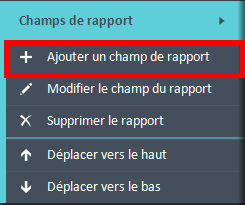
- Saisir les détails du champ de rapport
La fenêtre Éditeur de champs de rapport s'ouvrira.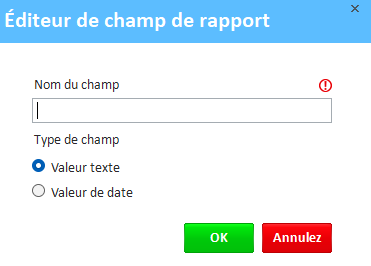
À partir de cette fenêtre, vous pouvez saisir les renseignements suivants :- Entrez le nom souhaité dans la section Nom du champ.
- Choisissez le type de champ selon vos besoins :
- Valeur texte
- Valeur de date
- Enregistrer le champ de rapport
Cliquez sur OK pour enregistrer le nouveau champ de rapport.
Après l'enregistrement, le champ de rapport nouvellement créé apparaîtra dans la liste des Champs de rapport de l'espace de travail Champs de rapport.