![ExpensePoint White Logo.png]](https://support.expensepoint.com/hs-fs/hubfs/ExpensePoint%20Logos/ExpensePoint%20White%20Logo.png?height=40&name=ExpensePoint%20White%20Logo.png)
Pasos para agregar un tipo de impuesto a sus opciones de gastos
- Abrir el Administrador de Configuración
En la parte superior de la pantalla, haga clic en el módulo Administrador de Configuración.
- Acceder a la sección Impuestos
Haga clic en Impuestos en el menú de navegación del lado izquierdo. - Seleccionar Agregar Impuesto
Haga clic en la opción Agregar Impuesto en la sección Impuestos del menú de navegación del lado izquierdo.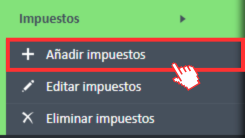
- Completar los detalles del impuesto
Se abrirá la ventana Editor de Impuestos.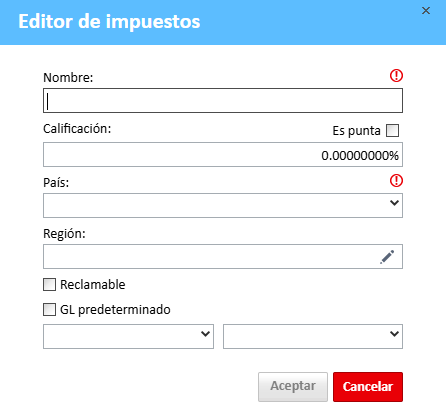 Ingrese la siguiente información:
- Nombre: Ingrese el nombre del impuesto que está creando.
- Es Propina: Si esta opción está marcada, el campo Tasa ya no podrá completarse.
- Tasa: Ingrese la tasa del impuesto. El impuesto se calculará en función de esta tasa.
- País: Seleccione el país donde se aplica el impuesto de la lista desplegable (solo se puede seleccionar un país).
- Región: Seleccione la región donde se aplica la tasa del impuesto (se pueden seleccionar varias regiones). Por ejemplo, en Canadá, la tasa GST afecta a BC, AB, SK, MB y QC.
- Nota: Para el IVA, el país sería la Unión Europea y la región serían los países que comparten el mismo porcentaje de IVA.
- Agregar una región (si es necesario)
Si la región requerida no aparece, puede crear una haciendo clic en el botón Agregar Región.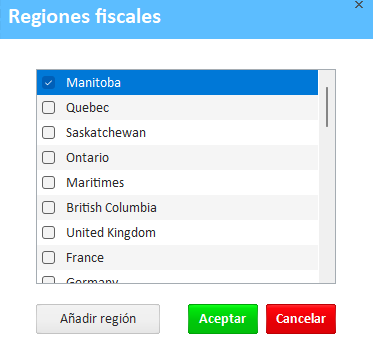
Esto abrirá la ventana Editor de Regiones, donde podrá ingresar el nombre de la nueva región.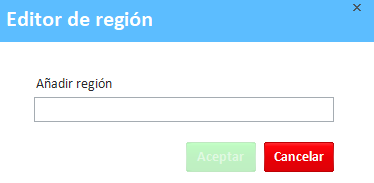
Haga clic en Aceptar para guardar. - Opciones adicionales
También puede seleccionar las siguientes opciones marcando las casillas correspondientes:- Recuperable
- GL Predeterminado: Si esta opción está marcada, debe ingresar el Segmento GL y el Código GL para establecer este impuesto como predeterminado.
- Guardar el impuesto
Una vez que haya ingresado toda la información necesaria, haga clic en Aceptar para guardar.
Después de guardar, el nuevo impuesto aparecerá en la Lista de Impuestos dentro del área de trabajo de Impuestos.
Información adicional
- Los impuestos no recuperables generalmente se incluyen en la línea de débito del gasto.
- En los archivos de salida del Administrador de Automatización, esto creará una línea de débito y un vínculo de impuesto para el gasto. Por ejemplo, para un costo total de $105.00, habrá dos líneas: una línea de débito para bienes por $100.00 y una línea para el impuesto de $5.00.
Para obtener más información sobre la casilla Es Propina, consulte este artículo.
Vea el video a continuación para obtener una guía visual sobre la gestión de impuestos.