![ExpensePoint White Logo.png]](https://support.expensepoint.com/hs-fs/hubfs/ExpensePoint%20Logos/ExpensePoint%20White%20Logo.png?height=40&name=ExpensePoint%20White%20Logo.png)
Étapes pour ajouter un type de taxe à vos options de dépenses
- Ouvrir le Gestionnaire des paramètres
Dans la partie supérieure de votre écran, cliquez sur le module Gestionnaire des paramètres.
- Accéder à la section Taxes
Cliquez sur Taxes dans le menu de navigation situé à gauche. - Sélectionner Ajouter une taxe
Cliquez sur l’option Ajouter une taxe dans la section Taxes du menu de navigation de gauche.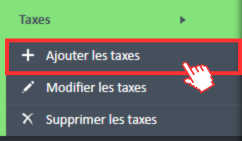
- Remplir les détails de la taxe
La fenêtre Éditeur de taxes s’ouvrira.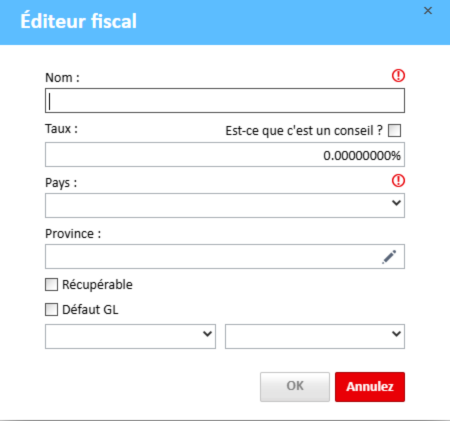
Entrez les renseignements suivants :- Nom : Entrez le nom de la taxe que vous créez.
- Est un pourboire : Si cette case est cochée, le champ Taux ne pourra plus être rempli.
- Taux : Entrez le taux de taxe. La taxe sera calculée en fonction de ce taux.
- Pays : Sélectionnez le pays où la taxe s’applique dans la liste déroulante (un seul pays peut être sélectionné).
- Région : Sélectionnez la région où le taux de taxe s’applique (plusieurs régions peuvent être sélectionnées). Par exemple, au Canada, le taux de TPS s’applique à la C.-B., à l’Alberta, à la Saskatchewan, au Manitoba et au Québec.
- Remarque : Pour la TVA, le pays serait l’Union européenne et la région correspondrait aux pays partageant le même pourcentage de TVA.
- Ajouter une région (au besoin)
Si la région requise est absente, vous pouvez en créer une en cliquant sur le bouton Ajouter une région.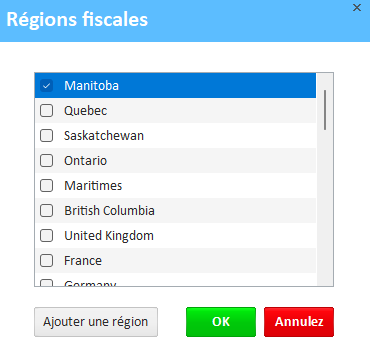
Cela ouvrira la fenêtre Éditeur de régions, où vous pourrez saisir le nom de la nouvelle région.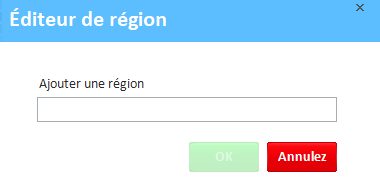
Cliquez sur OK pour enregistrer. - Options supplémentaires
Vous pouvez également sélectionner les options suivantes en cochant les cases correspondantes:- Récupérable
- GL par défaut : Si cette option est cochée, vous devez entrer le segment GL et le code GL afin de définir cette taxe comme taxe par défaut.
- Enregistrer la taxe
Une fois tous les renseignements nécessaires saisis, cliquez sur OK pour enregistrer.
Après l’enregistrement, la nouvelle taxe apparaîtra dans la Liste des taxes de l’espace de travail Taxes.
Renseignements supplémentaires
- Les taxes non récupérables sont généralement inscrites dans la ligne de débit de la dépense.
- Dans les fichiers de sortie du Gestionnaire de l’automatisation, cela créera une ligne de débit et un lien de taxe pour la dépense. Par exemple, pour un coût total de 105,00 $, il y aura deux lignes : une ligne de débit pour les biens de 100,00 $ et une ligne pour la taxe de 5,00 $.
Pour plus d’information sur la case Est un pourboire, veuillez consulter cet article.
Visionnez la vidéo ci-dessous pour obtenir un guide visuel sur la gestion des taxes.