![ExpensePoint White Logo.png]](https://support.expensepoint.com/hs-fs/hubfs/ExpensePoint%20Logos/ExpensePoint%20White%20Logo.png?height=40&name=ExpensePoint%20White%20Logo.png)
Les administrateurs peuvent désormais marquer une ligne de taxe spécifiquement comme un pourboire et l’associer aux catégories de dépenses pertinentes. Cette fonctionnalité facilite le suivi des pourboires en les enregistrant séparément plutôt qu’en les combinant au montant total de la transaction. Les utilisateurs bénéficient ainsi d’une expérience de saisie des dépenses plus transparente et plus simple, tandis que les équipes des finances obtiennent une meilleure visibilité des dépenses liées aux pourboires. Cela permet d’améliorer l’exactitude des rapports, la budgétisation et la conformité aux réglementations fiscales.
Étapes pour ajouter l’option Pourboires
- Ouvrir le Gestionnaire des paramètres
Dans la partie supérieure de votre écran, cliquez sur le module Gestionnaire des paramètres.
- Accéder à la section Taxes
Cliquez sur Taxes dans le menu de navigation situé à gauche. - Sélectionner Ajouter des taxes
Cliquez sur l’option Ajouter des taxes dans le menu de navigation Taxes.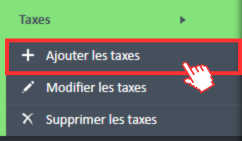
- Cocher l’option Est un pourboire
Dans la fenêtre Éditeur de taxes, cochez la case Est un pourboire.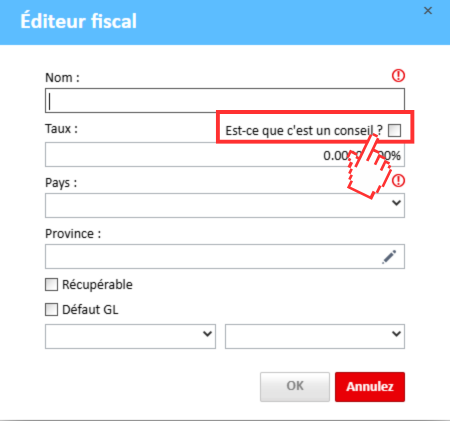
- Remplir les champs et enregistrer
Remplissez les autres champs obligatoires, puis cliquez sur le bouton OK pour enregistrer.
Après l’enregistrement, la nouvelle option de pourboire apparaîtra dans la Liste des taxes de l’espace de travail Taxes.
Pour en savoir plus sur l’ajout de taxes, veuillez consulter cet article.