![ExpensePoint White Logo.png]](https://support.expensepoint.com/hs-fs/hubfs/ExpensePoint%20Logos/ExpensePoint%20White%20Logo.png?height=40&name=ExpensePoint%20White%20Logo.png)
Cómo agregar y eliminar usuarios de un grupo de usuarios
- Vaya al módulo Gestor de Usuarios y Grupos
Seleccione el módulo Gestor de Usuarios y Grupos en la parte superior de la pantalla de ExpensePoint.
- Seleccione el grupo
En la lista de Grupos, seleccione el grupo que desea editar y, a continuación, seleccione la opción Modificar grupo en el menú de navegación Tareas de grupo.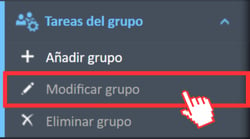
- Acceda a la pestaña Miembros
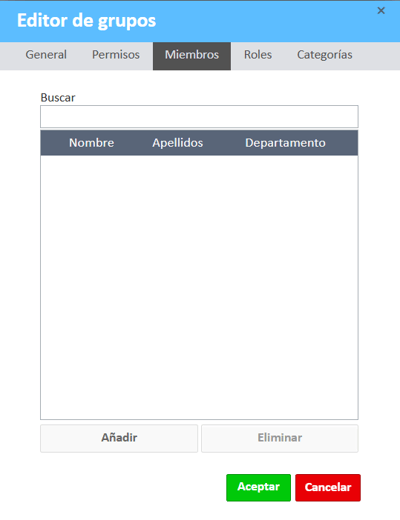
En el Editor de grupos, vaya a la pestaña Miembros para administrar los usuarios individuales dentro del grupo de usuarios.
- Agregar usuarios
Haga clic en el botón Agregar, ubicado en la parte inferior de la tabla Lista de miembros.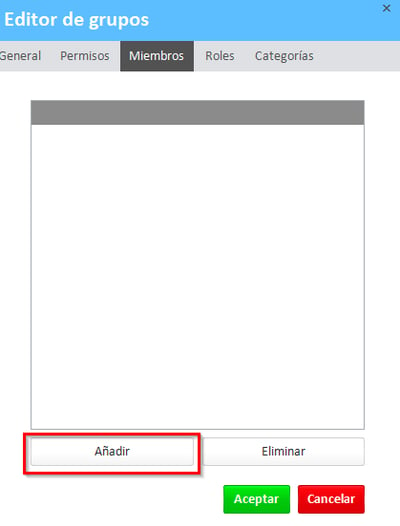
En la lista de usuarios disponibles, seleccione los usuarios que desea agregar al grupo.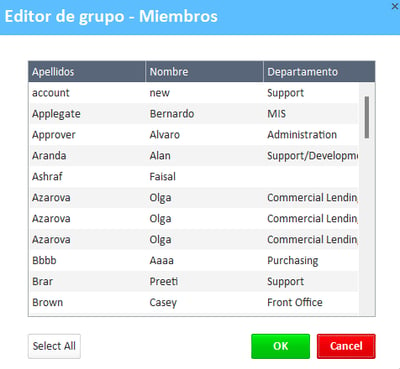
- Eliminar usuarios
Si desea eliminar un usuario del grupo, haga clic en el botón Eliminar junto a su nombre. Antes de eliminarlo, el sistema le solicitará que confirme la eliminación.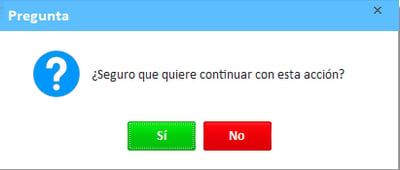
Una vez confirmada la acción, el usuario eliminado dejará de aparecer en la lista.
Para obtener una guía visual, vea el siguiente video sobre cómo agregar usuarios a un grupo de usuarios.