![ExpensePoint White Logo.png]](https://support.expensepoint.com/hs-fs/hubfs/ExpensePoint%20Logos/ExpensePoint%20White%20Logo.png?height=40&name=ExpensePoint%20White%20Logo.png)
Comment ajouter et retirer des utilisateurs d'un groupe d'utilisateurs
- Accéder au module Gestionnaire des utilisateurs et des groupes
Sélectionnez le module Gestionnaire des utilisateurs et des groupes dans la partie supérieure de l'écran ExpensePoint.
- Sélectionner le groupe
Dans la liste des Groupes, sélectionnez le groupe que vous souhaitez modifier, puis choisissez l'option Modifier le groupe dans le menu de navigation Tâches des groupes.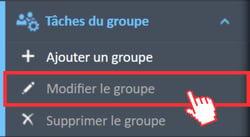
- Accéder à l'onglet Membres
Dans l'Éditeur de groupe, ouvrez l'onglet Membres pour gérer les utilisateurs individuels faisant partie du groupe d'utilisateurs.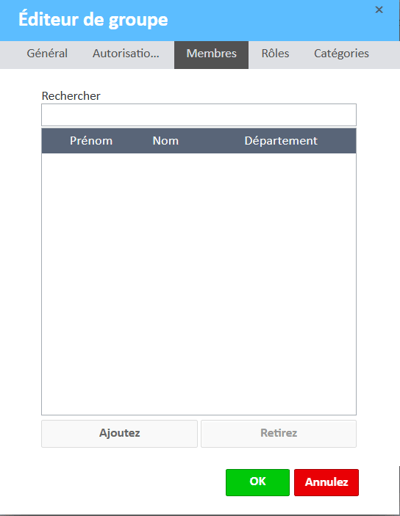
- Ajouter des utilisateurs
Cliquez sur le bouton Ajouter, situé au bas du tableau Liste des membres.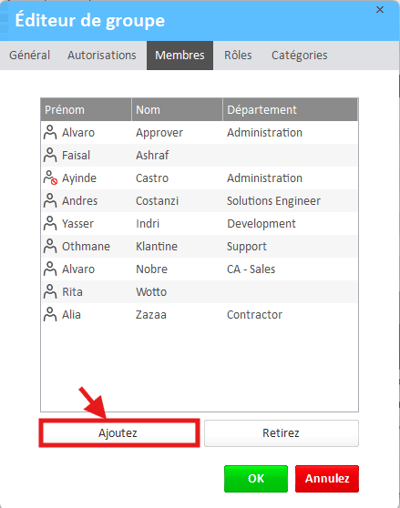
Dans la liste des utilisateurs disponibles, sélectionnez les utilisateurs que vous souhaitez ajouter au groupe.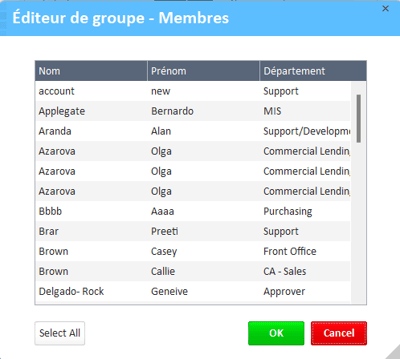
- Retirer des utilisateurs
Si vous souhaitez retirer un utilisateur du groupe, cliquez sur le bouton Retirer situé à côté de son nom. Avant la suppression, le système vous demandera de confirmer l'action.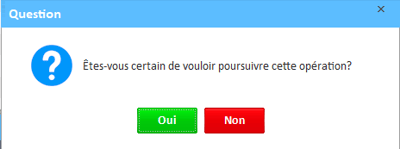
Une fois la suppression confirmée, l'utilisateur retiré n'apparaîtra plus dans la liste.
Pour une démonstration visuelle, regardez la vidéo ci-dessous sur l'ajout d'utilisateurs à un groupe d'utilisateurs.