![ExpensePoint White Logo.png]](https://support.expensepoint.com/hs-fs/hubfs/ExpensePoint%20Logos/ExpensePoint%20White%20Logo.png?height=40&name=ExpensePoint%20White%20Logo.png)
Si tienes múltiples gastos que necesitan dividirse de la misma manera, la función de Asignación de División por Copia puede ayudarte a ahorrar tiempo.
Pasos para copiar una asignación de división
-
Selecciona el gasto dividido deseado.

-
Haz clic en Asignación de División por Copia en el menú de navegación de Tareas de Entrada.
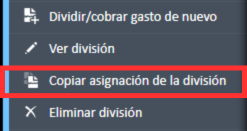
Esto copiará la asignación de división, ya sea por porcentaje o por monto, dependiendo de lo que se haya aplicado al gasto dividido original. -
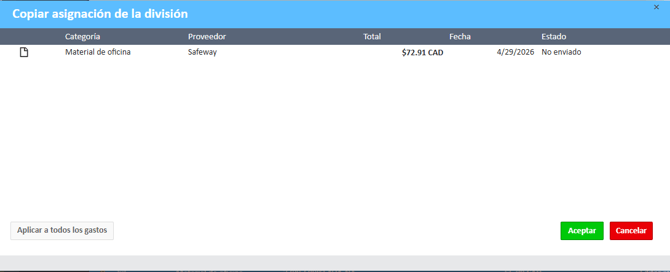
Se abrirá la ventana de Asignación de División por Copia, lo que te permitirá elegir otros gastos donde puedes aplicar la misma división.
-
Selecciona gastos individuales de la lista o utiliza la opción Seleccionar todo para aplicar la asignación a todos los gastos listados.
-
Una vez completado, los nuevos gastos divididos aparecerán en la sección de Gastos de tu espacio de trabajo.