![ExpensePoint White Logo.png]](https://support.expensepoint.com/hs-fs/hubfs/ExpensePoint%20Logos/ExpensePoint%20White%20Logo.png?height=40&name=ExpensePoint%20White%20Logo.png)
Si vous avez plusieurs dépenses qui doivent être réparties de la même manière, la fonction Copier la répartition peut vous aider à gagner du temps.
Étapes pour copier une répartition
-
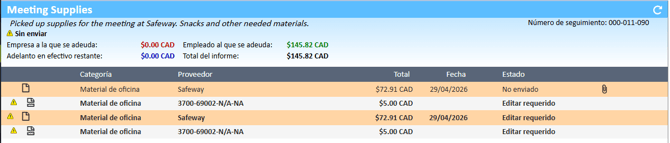
Sélectionnez la dépense répartie souhaitée.

-
Cliquez sur Copier la répartition dans le menu de navigation des tâches de saisie.
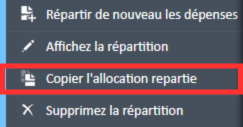
Cela copiera la répartition, soit par pourcentage, soit par montant, selon ce qui a été appliqué à la dépense répartie d’origine. -
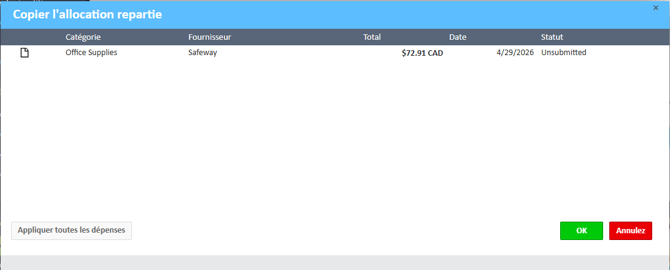
La fenêtre Copier la répartition s’ouvrira, vous permettant de choisir d’autres dépenses auxquelles appliquer la même répartition.
-
Sélectionnez des dépenses individuelles dans la liste ou utilisez l’option Tout sélectionner pour appliquer la répartition à toutes les dépenses affichées.
-
Une fois terminé, les nouvelles dépenses réparties apparaîtront dans la section Dépenses de votre espace de travail.