![ExpensePoint White Logo.png]](https://support.expensepoint.com/hs-fs/hubfs/ExpensePoint%20Logos/ExpensePoint%20White%20Logo.png?height=40&name=ExpensePoint%20White%20Logo.png)
Pasos para eliminar un Tipo de Pago
- Abrir el Administrador de Configuración
En la parte superior de la pantalla, haga clic en el módulo Administrador de Configuración.
- Acceder a Tipo de Pago
Seleccione Tipo de Pago en el menú de navegación del lado izquierdo.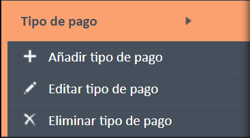
- Elegir el Tipo de Pago
En la Lista de Tipos de Pago del área de trabajo, seleccione el elemento que desea eliminar.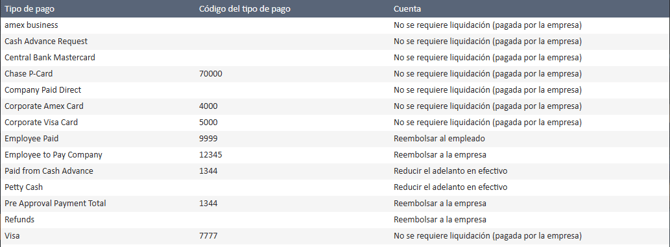
- Eliminar el Tipo de Pago
Haga clic en Eliminar Tipo de Pago en el menú de navegación del lado izquierdo, debajo de Tipo de Pago.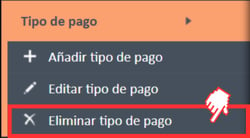
- Ventana de Confirmación
Aparecerá una ventana de confirmación solicitándole que confirme la eliminación.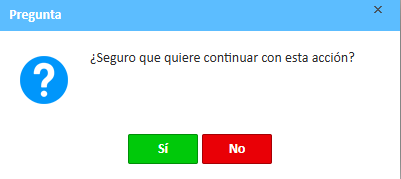
- Mensaje de Advertencia
Si hace clic en Eliminar Tipo de Pago sin haber seleccionado primero un tipo de pago, recibirá un mensaje de advertencia solicitándole que seleccione un tipo de pago antes de continuar.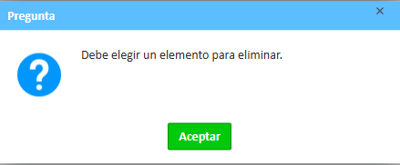
Nota importante: Eliminar o cambiar el nombre de los Tipos de Pago afectará las plantillas del Administrador de Automatización, el Administrador de Análisis y las selecciones de filtros y campos.
Vea el video a continuación para obtener una guía visual sobre la opción Eliminar Tipo de Pago.