![ExpensePoint White Logo.png]](https://support.expensepoint.com/hs-fs/hubfs/ExpensePoint%20Logos/ExpensePoint%20White%20Logo.png?height=40&name=ExpensePoint%20White%20Logo.png)
Étapes pour supprimer un type de paiement
- Ouvrir le Gestionnaire des paramètres
Dans le haut de votre écran, cliquez sur le module Gestionnaire des paramètres.
- Accéder au type de paiement
Sélectionnez Type de paiement dans le menu de navigation de gauche.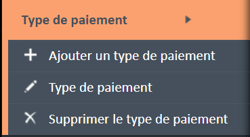
- Choisir le type de paiement
Dans la Liste des types de paiement de l'espace de travail, sélectionnez l'élément que vous souhaitez supprimer.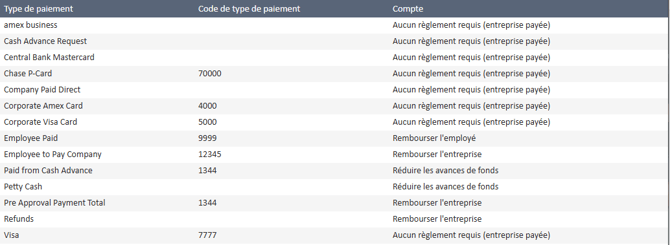
- Supprimer le type de paiement
Cliquez sur Supprimer le type de paiement dans le menu de navigation de gauche, sous Type de paiement.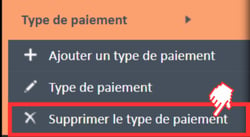
- Fenêtre de confirmation
Une fenêtre de confirmation s'affichera pour vous demander de confirmer la suppression.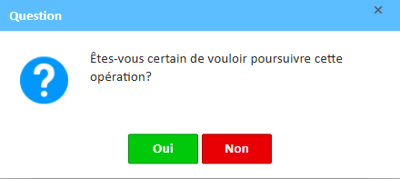
- Message d'avertissement
Si vous cliquez sur Supprimer le type de paiement sans avoir d'abord sélectionné un type de paiement, un message d'avertissement vous invitera à sélectionner un type de paiement avant de poursuivre.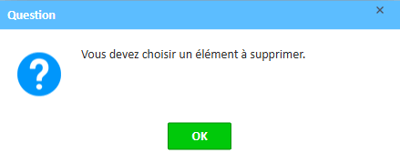
Remarque importante : La suppression ou le changement de nom des types de paiement aura une incidence sur les modèles du Gestionnaire de l'automatisation, le Gestionnaire de l'analyse, ainsi que sur les sélections des filtres et des champs.
Visionnez la vidéo ci-dessous pour obtenir un guide visuel sur l'option Supprimer le type de paiement.