![ExpensePoint White Logo.png]](https://support.expensepoint.com/hs-fs/hubfs/ExpensePoint%20Logos/ExpensePoint%20White%20Logo.png?height=40&name=ExpensePoint%20White%20Logo.png)
Pasos para eliminar una política
- Acceder al Administrador de políticas
Haga clic en el módulo Administrador de políticas en la parte superior de la ventana de ExpensePoint.
- Seleccionar la política
El área de trabajo principal muestra la sección Políticas con una lista de las políticas existentes. Seleccione la política que desea eliminar.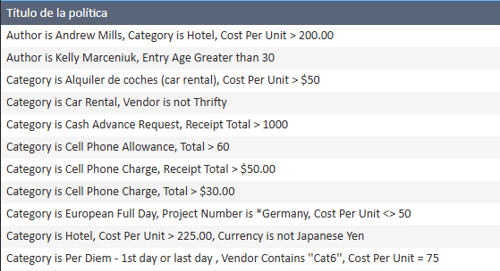
- Seleccionar la opción Eliminar política
En el lado izquierdo de la pantalla, en el menú de navegación Tareas de creación de políticas, haga clic en la opción Eliminar política.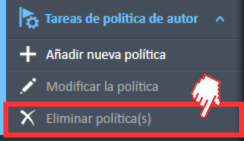
- Confirmar la eliminación
Aparecerá una ventana de confirmación solicitándole que confirme la eliminación.
Haga clic en Sí para continuar con la eliminación o en No para cancelar la acción.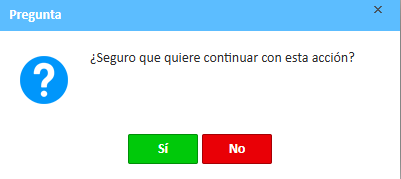
Después de la eliminación, la política ya no aparecerá en la lista de Políticas.
Vea el video a continuación para obtener una guía paso a paso sobre cómo eliminar una política.