![ExpensePoint White Logo.png]](https://support.expensepoint.com/hs-fs/hubfs/ExpensePoint%20Logos/ExpensePoint%20White%20Logo.png?height=40&name=ExpensePoint%20White%20Logo.png)
Étapes pour supprimer une politique
- Accéder au Gestionnaire des politiques
Cliquez sur le module Gestionnaire des politiques situé dans la partie supérieure de la fenêtre d’ExpensePoint.
- Sélectionner la politique
L’espace de travail principal affiche la section Politiques avec une liste des politiques existantes. Sélectionnez la politique que vous souhaitez supprimer.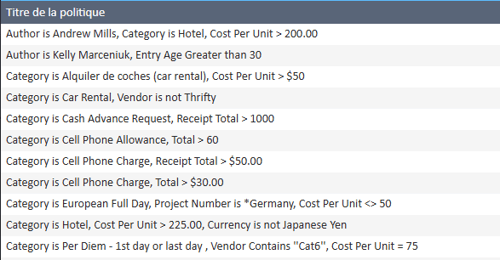
- Sélectionner l’option Supprimer une politique
Dans le menu de navigation Tâches de création de politiques, situé à gauche de l’écran, cliquez sur l’option Supprimer une politique.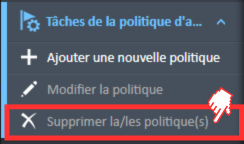
- Confirmer la suppression
Une fenêtre de confirmation s’affiche et vous demande de confirmer la suppression.
Cliquez sur Oui pour procéder à la suppression ou sur Non pour annuler l’action.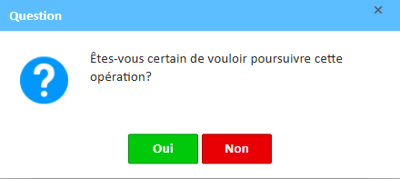
Après la suppression, la politique n’apparaîtra plus dans la liste des Politiques.
Visionnez la vidéo ci-dessous pour obtenir un guide étape par étape sur la suppression d’une politique.