![ExpensePoint White Logo.png]](https://support.expensepoint.com/hs-fs/hubfs/ExpensePoint%20Logos/ExpensePoint%20White%20Logo.png?height=40&name=ExpensePoint%20White%20Logo.png)
Pasos para Eliminar una Regla de GL
- Abrir el Administrador de Configuración
Desde la parte superior de la pantalla de ExpensePoint, haga clic en el módulo Administrador de Configuración.
- Acceder a Editar Regla de GL
Seleccione Editar Regla de GL en el menú de navegación del lado izquierdo, bajo Reglas de GL. - Seleccionar el Nombre de la Regla
En la lista de Reglas del Libro Mayor en el área de trabajo, haga clic en el nombre de la regla que desea eliminar.
- Eliminar la Regla de GL
En el menú de navegación del lado izquierdo, bajo Reglas de GL, haga clic en Eliminar Regla de GL.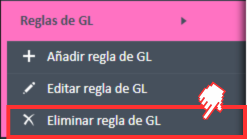
- Ventana de Confirmación
Aparecerá una ventana de confirmación solicitándole que confirme la eliminación.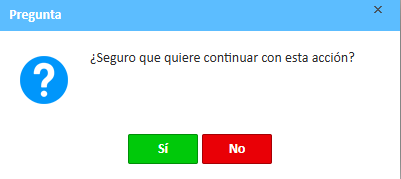
- Mensaje de Advertencia
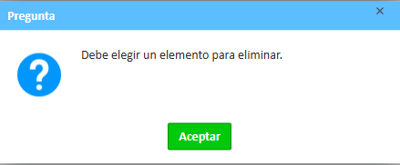
Si hace clic en Eliminar Regla de GL sin seleccionar primero una regla, aparecerá un mensaje notificándole que debe seleccionar una regla antes de continuar.