![ExpensePoint White Logo.png]](https://support.expensepoint.com/hs-fs/hubfs/ExpensePoint%20Logos/ExpensePoint%20White%20Logo.png?height=40&name=ExpensePoint%20White%20Logo.png)
Pasos para Ver los Recibos Eliminados en tu Billetera de Recibos
-
Seleccionar Papelera
Desde la Billetera de Recibos, toca el menú hamburguesa y selecciona la opción Papelera.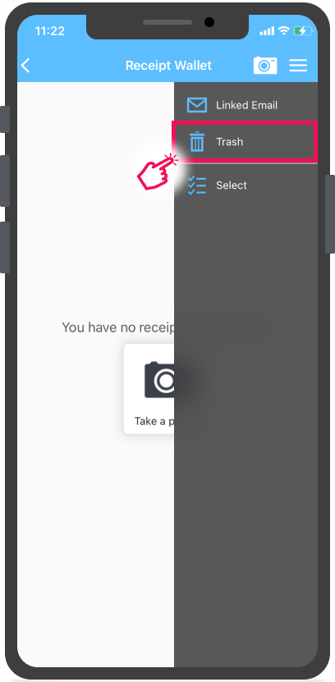
-
Pantalla de Papelera
La pantalla de Papelera mostrará todos los recibos que hayas eliminado en los últimos 30 días.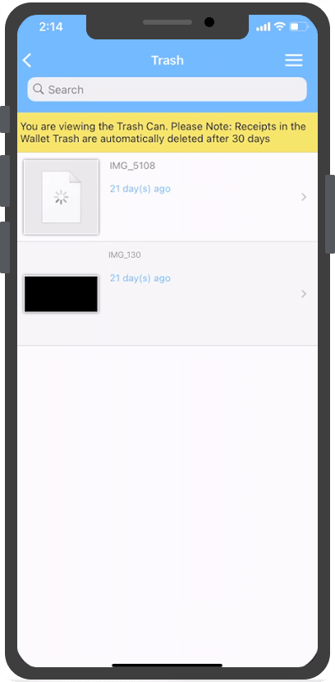
-
Eliminación Automática
Los recibos en la Papelera se eliminan automáticamente después de 30 días. Un aviso en forma de cinta en la parte superior de la pantalla te recordará esto.
Pasos para Restaurar un Recibo Eliminado
-
Seleccionar Papelera
Desde la Billetera de Recibos, toca el menú hamburguesa y selecciona la opción Papelera. -
Pantalla de Papelera
La pantalla de Papelera mostrará todos los recibos que hayas eliminado en los últimos 30 días. -
Restaurar Recibo
Hay tres maneras de restaurar un recibo eliminado:-
Deslizar hacia la izquierda:
Desliza hacia la izquierda el recibo que deseas restaurar y luego toca el botón Restaurar que aparece.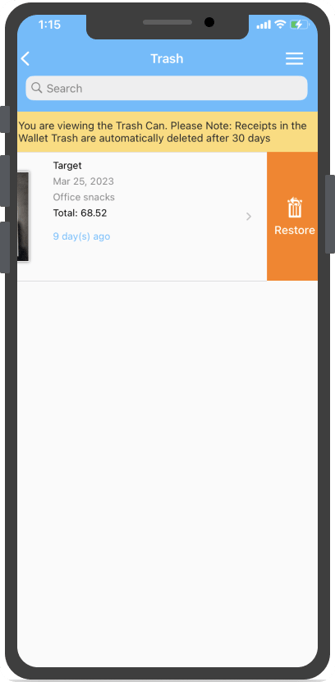
-
Seleccionar y Restaurar:
Toca la opción Seleccionar en el menú hamburguesa, elige el/los recibo(s) que deseas restaurar y luego toca la opción Restaurar desde el mismo menú.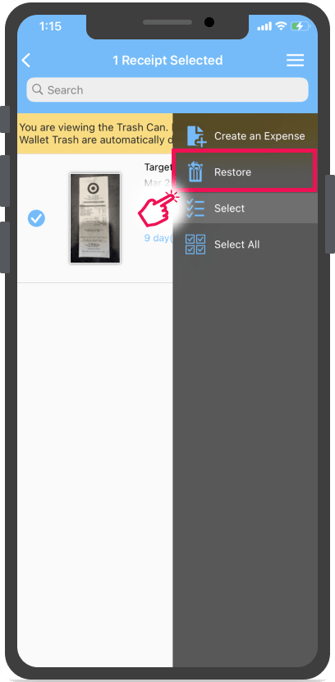
-
Detalles del Recibo:
Toca el recibo para abrir su pantalla de detalles. Luego, toca el menú hamburguesa en la esquina superior derecha y selecciona Restaurar.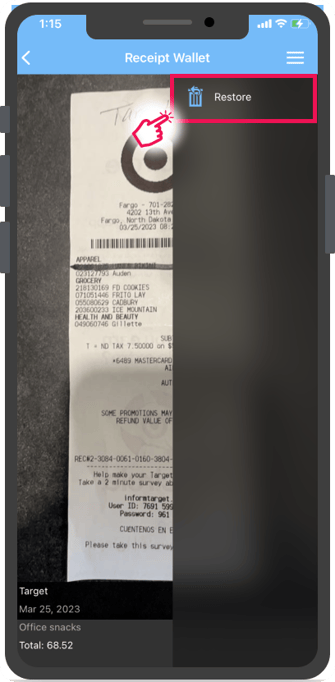
-
-
Recibo Restaurado
El/los recibo(s) restaurado(s) volverá(n) a tu Billetera de Recibos y será(n) visible(s) en la lista.
Nota: Si el recibo restaurado estaba originalmente adjunto a un gasto, solo se restaurará en la Billetera de Recibos. Deberás volver a adjuntar manualmente el recibo al gasto correspondiente.
Para obtener instrucciones sobre el navegador web o la aplicación de escritorio, consulta este artículo.