![ExpensePoint White Logo.png]](https://support.expensepoint.com/hs-fs/hubfs/ExpensePoint%20Logos/ExpensePoint%20White%20Logo.png?height=40&name=ExpensePoint%20White%20Logo.png)
Étapes pour afficher les reçus supprimés dans votre Portefeuille de reçus
-
Sélectionner la Corbeille
À partir du Portefeuille de reçus, appuyez sur le menu hamburger et sélectionnez l’option Corbeille.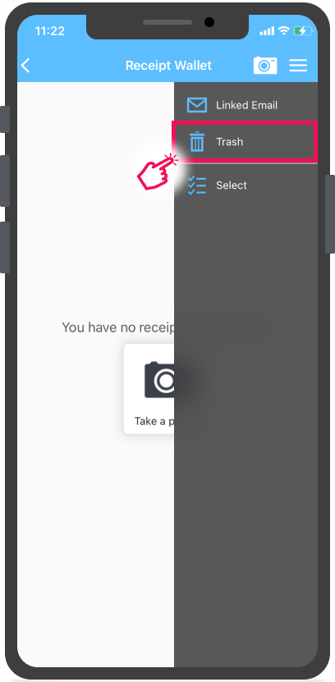
-
Écran Corbeille
L’écran Corbeille affichera tous les reçus que vous avez supprimés au cours des 30 derniers jours.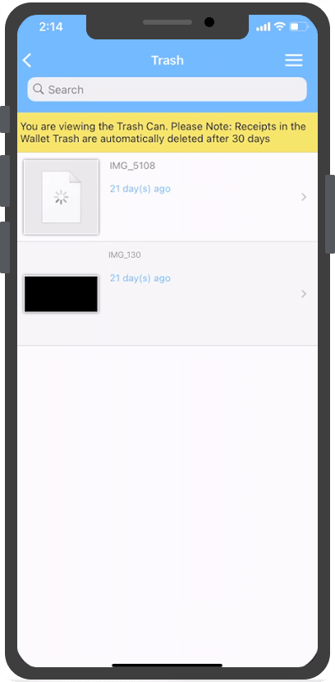
-
Suppression automatique
Les reçus dans la Corbeille sont automatiquement supprimés après 30 jours. Un avis en bannière au haut de l’écran vous le rappellera.
Étapes pour restaurer un reçu supprimé
-
Sélectionner la Corbeille
À partir du Portefeuille de reçus, appuyez sur le menu hamburger et sélectionnez l’option Corbeille. -
Écran Corbeille
L’écran Corbeille affichera tous les reçus que vous avez supprimés au cours des 30 derniers jours. -
Restaurer un reçu
Il existe trois façons de restaurer un reçu supprimé :-
Balayer vers la gauche :
Balayez vers la gauche sur le reçu que vous souhaitez restaurer, puis appuyez sur le bouton Restaurer qui apparaît.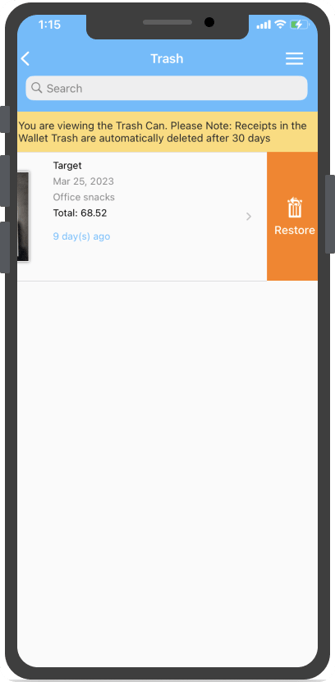
-
Sélectionner et restaurer :
Appuyez sur l’option Sélectionner dans le menu hamburger, choisissez le ou les reçu(s) que vous souhaitez restaurer, puis appuyez sur l’option Restaurer dans le même menu.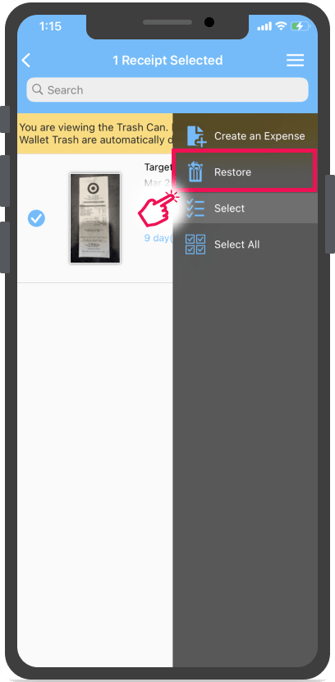
-
Détails du reçu :
Appuyez sur le reçu pour ouvrir son écran de détails. Ensuite, appuyez sur le menu hamburger dans le coin supérieur droit et sélectionnez Restaurer.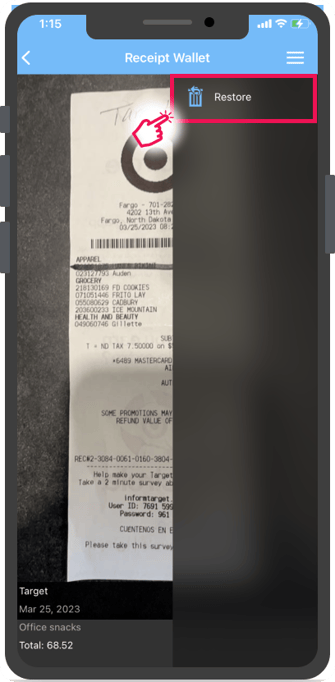
-
-
Reçu restauré
Le ou les reçu(s) restauré(s) retourneront dans votre Portefeuille de reçus et seront visibles dans la liste.
Remarque : Si le reçu restauré était initialement joint à une dépense, il sera restauré uniquement dans le Portefeuille de reçus. Vous devrez rattacher manuellement le reçu à la dépense correspondante.
Pour obtenir les instructions concernant le navigateur Web ou l’application de bureau, veuillez consulter cet article.