![ExpensePoint White Logo.png]](https://support.expensepoint.com/hs-fs/hubfs/ExpensePoint%20Logos/ExpensePoint%20White%20Logo.png?height=40&name=ExpensePoint%20White%20Logo.png)
Si necesita hacer algún ajuste a un recibo que haya subido, puede hacerlo con la función Editar en la Cartera de recibos. Esta función le permite renombrar recibos o rotarlos para una mejor legibilidad. Tenga en cuenta que la rotación solo se puede aplicar a archivos .jpeg y .png.
El botón Editar estará deshabilitado hasta que haga clic en un recibo específico en la Billetera de recibos.
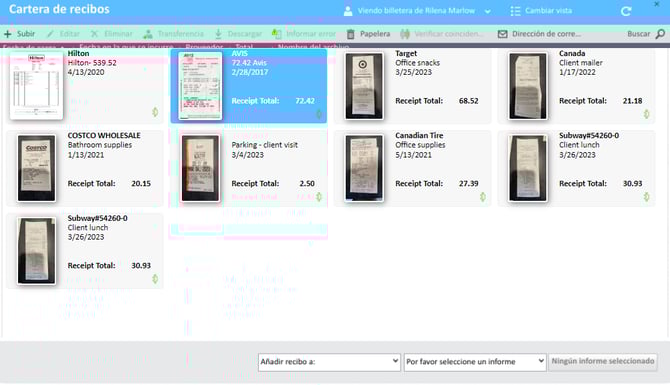
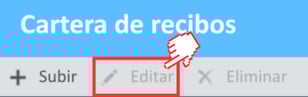
Para editar un recibo, seleccione su recibo y haga clic en el botón Editar en la parte superior de la ventana de la Cartera de recibos. Esto abrirá la ventana Editar recibo, donde podrá realizar los ajustes necesarios.
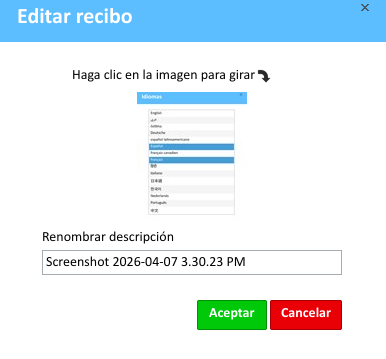
Haga clic en el ícono Rotar  para girar la imagen en sentido horario. Haga clic varias veces hasta que gire a la posición correcta.
Una vez que haya rotado o renombrado el recibo según sus necesidades, haga clic en Aceptar para guardar y regresar a la pantalla de la Billetera de recibos.
Para instrucciones en dispositivos móviles, consulte este artículo y este artículo.