![ExpensePoint White Logo.png]](https://support.expensepoint.com/hs-fs/hubfs/ExpensePoint%20Logos/ExpensePoint%20White%20Logo.png?height=40&name=ExpensePoint%20White%20Logo.png)
Si vous devez apporter des modifications à un reçu que vous avez téléchargé, vous pouvez le faire avec la fonction Modifier dans le Portefeuille de reçus. Cette fonction vous permet de renommer les reçus ou de les faire pivoter pour une meilleure lisibilité. Notez que la rotation ne peut être appliquée qu’aux fichiers .jpeg et .png.
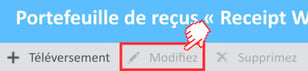
Le bouton Modifier sera désactivé jusqu’à ce que vous cliquiez sur un reçu spécifique dans le Portefeuille de reçus.
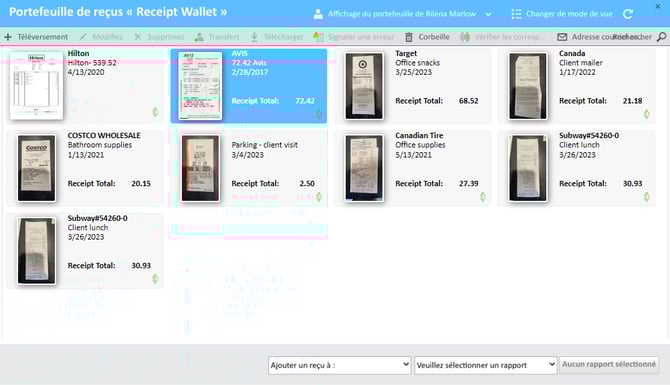
Pour modifier un reçu, sélectionnez votre reçu et cliquez sur le bouton Modifier en haut de la fenêtre du Portefeuille de reçus. Cela ouvrira la fenêtre Modifier le reçu, où vous pourrez effectuer les modifications nécessaires.
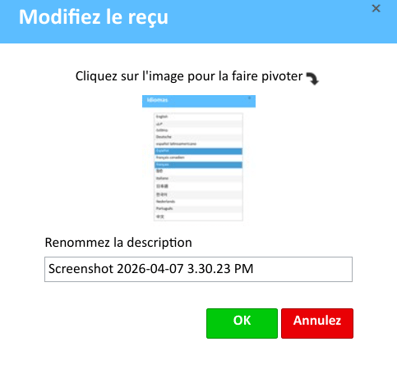
Cliquez sur l’icône Faire pivoter  pour faire pivoter l’image dans le sens des aiguilles d’une montre. Cliquez plusieurs fois jusqu’à ce qu’elle soit dans la bonne position.
Une fois que vous avez fait pivoter ou renommé le reçu selon vos besoins, cliquez sur OK pour enregistrer et revenir à l’écran du Portefeuille de reçus.
Pour les instructions sur mobile, consultez cet article et cet article.