![ExpensePoint White Logo.png]](https://support.expensepoint.com/hs-fs/hubfs/ExpensePoint%20Logos/ExpensePoint%20White%20Logo.png?height=40&name=ExpensePoint%20White%20Logo.png)
El módulo Administrador de Gastos de ExpensePoint es una solución integral diseñada para agilizar y optimizar todo el proceso de administrador de gastos dentro de una organización.
Para acceder a Administrador de Gastos, debe iniciar sesión y luego seleccionar el segundo módulo desde la parte superior de la pantalla.
Diseño del espacio de trabajo
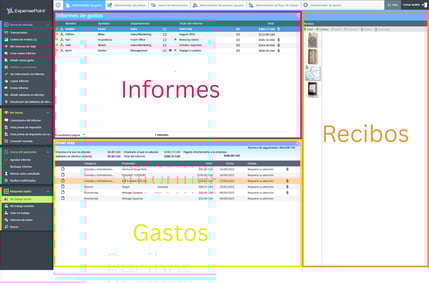
El espacio de trabajo se divide en tres secciones principales:
Informes de gastos: Cree y envíe informes de gastos mediante una interfaz fácil de usar.
Gastos: Realice un seguimiento y clasifique los gastos por tipo (por ejemplo, comidas, viajes, suministros) y asígnelos a proyectos, clientes o centros de costos específicos.
Recibos: Capture y cargue recibos utilizando varios métodos, como fotos desde la aplicación móvil, reenvío por correo electrónico y documentos escaneados. Se emplea Reconocimiento Óptico de Caracteres (OCR) avanzado para extraer automáticamente la información de los recibos.
Menú de navegación
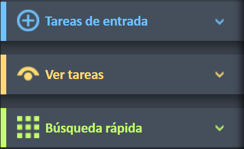
El menú de navegación izquierdo de este módulo ofrece:
Tareas de entrada: Acciones clave para crear y enviar un informe de gastos.
Tareas de visualización: Opciones para revisar comentarios, ver vistas previas de impresión y aplicar la moneda correspondiente si es necesario.
Búsqueda rápida: Herramienta para rastrear y supervisar gastos de manera eficiente.
Cada sección tiene un ícono de actualización  , lo cual es especialmente útil cuando se navega entre pestañas y secciones varias veces. Si nota que algún informe no aparece o que la información está desactualizada, haga clic en el botón de actualización para ver los datos más recientes en la sección correspondiente.
Sección de informes de gastos
La sección muestra los informes en una tabla con las siguientes columnas:
-
Nombre
-
Apellido
-
Departamento
-
Título del informe
-
Cantidad de gastos
-
Total (en la moneda configurada)

También hay íconos que indican detalles específicos:
-
Ícono de comentario
 : hay un comentario en el informe.
 -
Clip
 : hay un recibo adjunto.
-
Número entre paréntesis (1): cantidad de gastos en el informe.
-
Bandera roja
 : indica una violación de política.
La sección muestra hasta 20 resultados por página. Puede ajustar la cantidad desde el menú desplegable en la parte inferior izquierda. Use la barra de desplazamiento para navegar.
Al hacer clic en un informe, se abrirán opciones adicionales disponibles para ese informe.
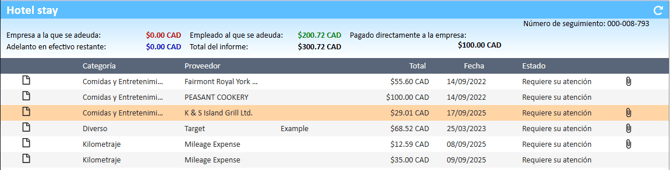
Para ver los gastos individuales, seleccione primero un informe y luego verá los detalles en la sección inferior.
Nota importante: Si su plan cobra por informe, se le cobrará por cada informe creado, incluso si no se envía o se copia. Crear y eliminar informes también genera cargos, ya que cada uno recibe un número de seguimiento. Se recomienda editar o renombrar informes existentes en lugar de crear nuevos innecesariamente.
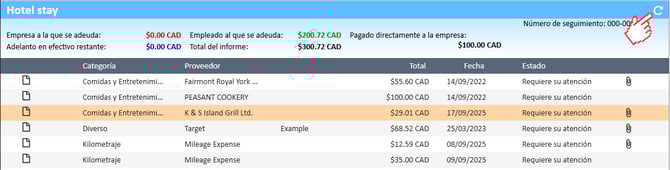
Detalles de gastos
La sección muestra:
-
Número de seguimiento (formato xxx-xxx-xxx)
-
Estado (enviado, no enviado, aprobado)
-
Monto adeudado a usted
-
Monto adeudado a la empresa
-
Anticipo restante
-
Total del informe
-
Categoría
-
Proveedor
-
Comentarios

-
Total del gasto
-
Fecha
-
Estado
-
Recibo adjunto

Sección de recibos
En esta sección puede:
-
Ver recibos adjuntos
-
Subir recibos a informes
-
Agregar recibos desde la billetera de recibos
- Haga clic en el ícono
 para seleccionarlos.
- Haga clic en el ícono
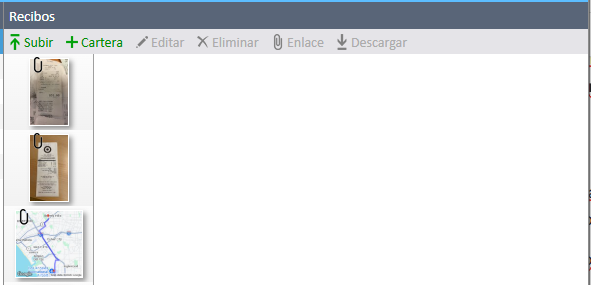
Una vez adjuntos, puede Editar, Eliminar, Enlace o Descargar los recibos.
Nota: Al eliminar un recibo, se mueve a la Papelera dentro de la billetera de recibos.