![ExpensePoint White Logo.png]](https://support.expensepoint.com/hs-fs/hubfs/ExpensePoint%20Logos/ExpensePoint%20White%20Logo.png?height=40&name=ExpensePoint%20White%20Logo.png)
Le module Expense Manager d’ExpensePoint est une solution complète conçue pour simplifier et optimiser l’ensemble du processus de gestion des dépenses au sein d’une organisation.
Pour accéder à Expense Manager, vous devez vous connecter, puis sélectionner le deuxième module en haut de l’écran.
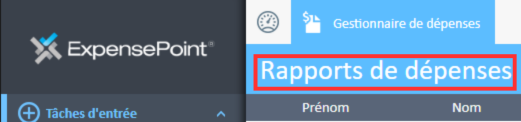
Disposition de l’espace de travail
L’espace de travail est divisé en trois sections principales :
Rapports de dépenses : Créez et soumettez des rapports de dépenses grâce à une interface conviviale.
Dépenses : Suivez et catégorisez les dépenses par type (repas, déplacements, fournitures, etc.) et attribuez-les à des projets, clients ou centres de coûts spécifiques.
Reçus : Capturez et téléversez des reçus via plusieurs méthodes (application mobile, courriel, documents numérisés). La reconnaissance optique de caractères (OCR) avancée est utilisée pour extraire automatiquement les informations.
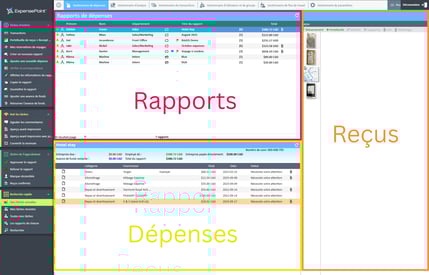
Menu de navigation
Le menu de navigation de gauche offre :
Tâches de saisie : Actions clés pour créer et soumettre un rapport de dépenses.
Tâches d’affichage : Options pour consulter les commentaires, les aperçus d’impression et appliquer la devise appropriée.
Recherche rapide : Outil permettant de suivre efficacement les dépenses.
Chaque section possède une icône d’actualisation  , très utile lors de la navigation entre plusieurs onglets. Si certaines informations semblent manquantes ou obsolètes, cliquez sur actualiser pour voir les données à jour.
Section des rapports de dépenses
Cette section affiche les rapports avec les colonnes suivantes :
-
Prénom
-
Nom
-
Service
-
Titre du rapport
-
Nombre de dépenses
-
Total (dans la devise configurée)
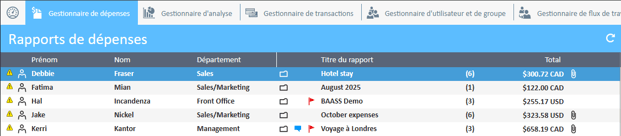
Icônes utiles :
-
Icône de commentaire
 : présence d’un commentaire
 -
Trombone
 : présence d’un reçu
 -
Nombre entre parenthèses (1) : nombre de dépenses
-
Drapeau rouge
 : violation de politique
Jusqu’à 20 résultats sont affichés par page. Vous pouvez modifier ce nombre via le menu déroulant en bas à gauche.
Cliquer sur un rapport ouvre des options supplémentaires.
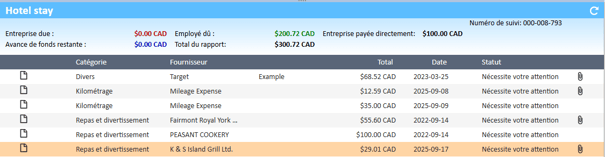
Pour voir les dépenses individuelles, sélectionnez d’abord un rapport.
Note importante: Si vous êtes sur un plan facturé par rapport, chaque rapport créé est facturé, même s’il n’est pas soumis ou s’il est supprimé. Il est recommandé de modifier les rapports existants plutôt que d’en créer de nouveaux inutilement.
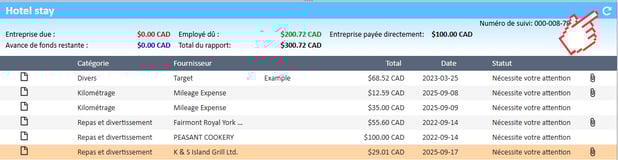
Détails des dépenses
Cette section affiche :
-
Numéro de suivi (format xxx-xxx-xxx)
-
Statut (soumis, non soumis, approuvé)
-
Montant dû à l’employé
-
Montant dû à l’entreprise
-
Avance restante
-
Total du rapport
-
Catégorie
-
Fournisseur
-
Commentaires

-
Total
-
Date
-
Statut
-
Reçu joint

Section des reçus
Dans cette section, vous pouvez :
-
Prévisualiser les reçus
-
Téléverser des reçus
-
Ajouter des reçus depuis le portefeuille
- Cliquez sur l’icône
 pour les sélectionner.
- Cliquez sur l’icône
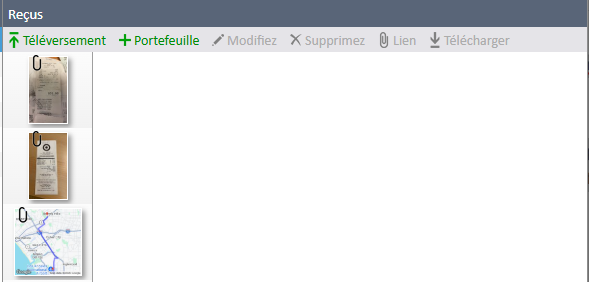
Une fois ajoutés, vous pouvez Modifier, Supprimer, Lier ou Télécharger les reçus.
Remarque : Supprimer un reçu le déplace vers l’onglet corbeille du portefeuille de reçus.