![ExpensePoint White Logo.png]](https://support.expensepoint.com/hs-fs/hubfs/ExpensePoint%20Logos/ExpensePoint%20White%20Logo.png?height=40&name=ExpensePoint%20White%20Logo.png)
Puede importar sus transacciones manualmente en el Gestor de Gastos para disfrutar de una experiencia más precisa y personalizada. Siga los pasos a continuación para importar sus transacciones correctamente.
Pasos para importar transacciones manualmente
- Acceda al Administrador de Gastos
Seleccione el módulo Administrador de Gastos en la parte superior de la pantalla de ExpensePoint.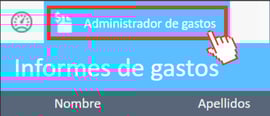
- Seleccione Transacciones
Haga clic en la opción Transacciones del menú de navegación Tareas de entradas.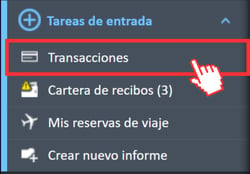
- Seleccione Importar transacciones
Haga clic en el botón Importar transacciones ubicado en la esquina superior derecha de la ventana Transacciones.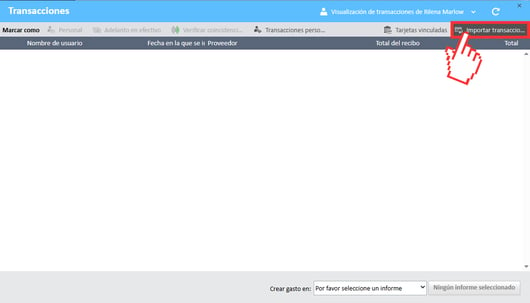
- Seleccione la plantilla y el archivo
Se abrirá la ventana Importar transacciones, donde podrá seleccionar la plantilla adecuada para el formato de su archivo.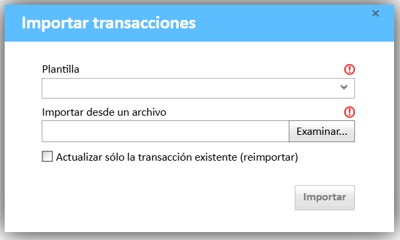
Haga clic en Examinar para localizar y seleccionar el archivo que contiene sus transacciones. - Ver las transacciones importadas
Una vez importadas, las transacciones aparecerán en la lista. Si no aparecen, haga clic en el botón Actualizar, ubicado en la esquina superior derecha, para actualizar la vista.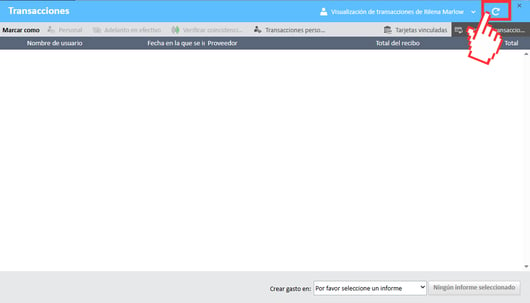
Nota: Si tiene configurada una alimentación automática de tarjetas de crédito, la opción Importar transacciones no estará disponible en la ventana de la lista de Transacciones.