![ExpensePoint White Logo.png]](https://support.expensepoint.com/hs-fs/hubfs/ExpensePoint%20Logos/ExpensePoint%20White%20Logo.png?height=40&name=ExpensePoint%20White%20Logo.png)
Vous pouvez importer vos transactions manuellement dans le Gestionnaire des dépenses pour bénéficier d'une expérience plus précise et personnalisée. Suivez les étapes ci-dessous pour importer vos transactions avec succès.
Étapes pour importer des transactions manuellement
- Accéder au Gestionnaire des dépenses
Sélectionnez le module Gestionnaire des dépenses dans la partie supérieure de l'écran ExpensePoint.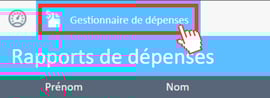
- Sélectionner Transactions
Cliquez sur l'option Transactions dans le menu de navigation Tâches des écritures.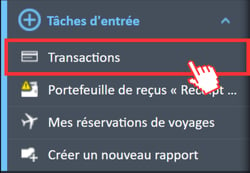
- Sélectionner Importer des transactions
Cliquez sur le bouton Importer des transactions situé dans le coin supérieur droit de la fenêtre Transactions.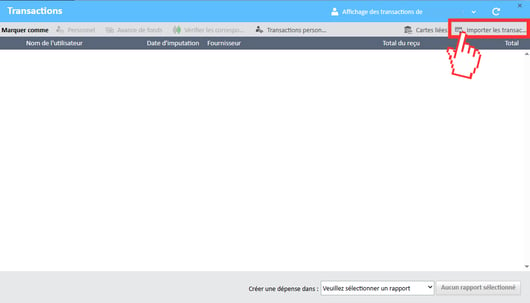
- Sélectionner le modèle et le fichier
La fenêtre Importer des transactions s'ouvrira et vous permettra de sélectionner le modèle approprié correspondant au format de votre fichier.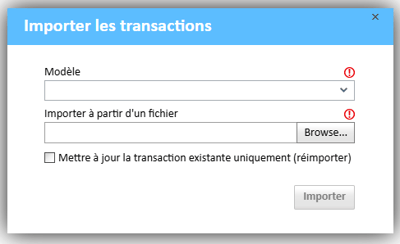
Cliquez sur Parcourir pour localiser et sélectionner le fichier contenant vos transactions. - Consulter les transactions importées
Une fois l'importation terminée, les transactions apparaîtront dans la liste. Si elles n'apparaissent pas, cliquez sur le bouton Actualiser situé dans le coin supérieur droit pour mettre à jour l'affichage.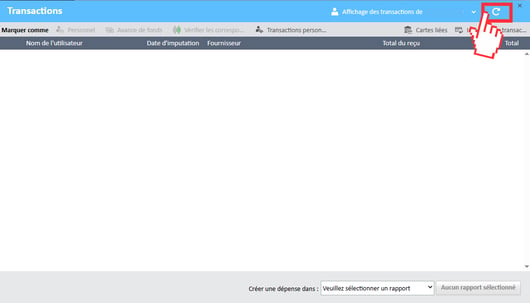
Remarque : Si vous avez configuré une alimentation automatique des transactions de carte de crédit, l'option Importer des transactions ne sera pas disponible dans la fenêtre de la liste des Transactions.