![ExpensePoint White Logo.png]](https://support.expensepoint.com/hs-fs/hubfs/ExpensePoint%20Logos/ExpensePoint%20White%20Logo.png?height=40&name=ExpensePoint%20White%20Logo.png)
Las políticas proporcionan directrices claras y específicas para los empleados sobre qué gastos están permitidos, no permitidos o sujetos a ciertas condiciones. Al establecer límites de gasto y restricciones, las políticas ayudan a controlar los costos y prevenir el gasto excesivo o no autorizado. ExpensePoint automatiza las comprobaciones de políticas al marcar o bloquear los gastos que violan las reglas de la política. Esto ayuda a prevenir infracciones de políticas antes de que ocurran.
Nuevos Controles de Política
Se han introducido tres nuevos controles de política para mejorar la gestión de informes:
-
Límites Diarios (Total Diario por Categoría para el Usuario)
Permite a los administradores establecer un límite sobre cuánto puede gastar un usuario en un día. Si el total gastado en un informe, para una categoría específica, en un día determinado excede el límite establecido, el sistema marcará todas las transacciones en esa categoría para ese día. -
Restricciones de Conflicto (Categoría en Conflicto)
Permite a los administradores establecer restricciones sobre qué categorías pueden coexistir en un solo informe. Si un informe contiene transacciones de dos categorías que no se permiten en el mismo informe (por ejemplo, kilometraje y transporte compartido), todas las transacciones serán marcadas. -
Límites de Gastos y Transacciones (Partidas de Informe)
Permite a los administradores establecer un límite sobre cuántos gastos pueden incluirse en un informe. Si hay más de la cantidad permitida de gastos en un informe, el sistema marcará todos los gastos.
Pasos para Agregar una Nueva Política para Límites Diarios
-
Acceder al Gestor de las Políticas
Haz clic en el módulo del Gestor de las Políticas en la parte superior de la ventana de ExpensePoint.
-
Seleccionar Añadir Nueva Política
Desde el lado izquierdo de la pantalla, en el menú de navegación de Tareas de Política de Autor, selecciona Añadir Nueva Política.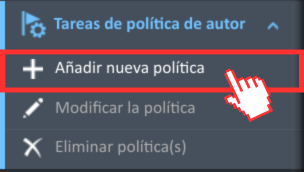
-
Abrir la Ventana de Política de Autor
Esto abrirá la ventana de Política de Autor, donde podrás crear tu nueva política.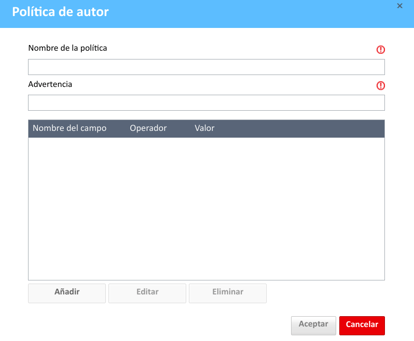
-
Agregar una Nueva Condición
Selecciona el botón Añadir debajo de la tabla de condiciones.
-
Editor de Condiciones
Esto abrirá el editor de condiciones. Rellena los campos obligatorios de la siguiente manera:-
Nombre del Campo
Desde el menú desplegable Nombre del Campo, selecciona la opción Categoría: Total diario de usuarios. -
Funcionamiento
Desde el menú desplegable Funcionamiento, selecciona la opción Mayor que. -
Tipo de Valor
Desde el menú desplegable Tipo de Valor, selecciona la opción Introduzca importe. -
Valor
En el campo Valor, ingresa la cantidad en dólares que deseas establecer como límite.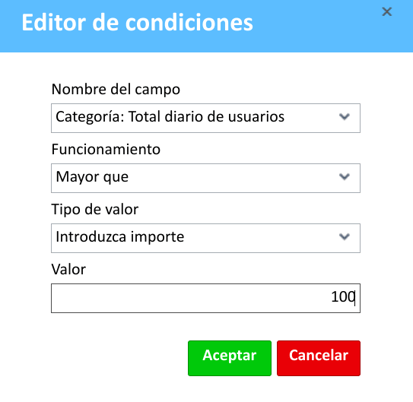
-
Guardar
Haz clic en el botón Aceptar en el editor de condiciones para agregar la condición a la política.
-
-
Ingresar Detalles de la Política
Rellena los siguientes campos con los detalles de la política:-
Nombre de la Política
Nombra la política según las condiciones para facilitar la referencia. -
Advertencia
Ingresa el mensaje de advertencia que los usuarios recibirán si violan la política. -
Condiciones
Agrega cualquier otra condición necesaria para hacer la política lo más específica posible.
-
-
Guardar
Haz clic en el botón Aceptar en la ventana de Política de Autor para guardar la política.
Pasos para Agregar una Nueva Política para Conflictos
-
Acceder al Gestor de las Políticas
Haz clic en el módulo del Gestor de las Políticas en la parte superior de la ventana de ExpensePoint. -
Seleccionar Añadir Nueva Política
Desde el lado izquierdo de la pantalla, en el menú de navegación de Tareas de Política de Autor, selecciona Añadir Nueva Política. -
Abrir la Ventana de Política de Autor
Esto abrirá la ventana de Política de Autor, donde podrás crear tu nueva política.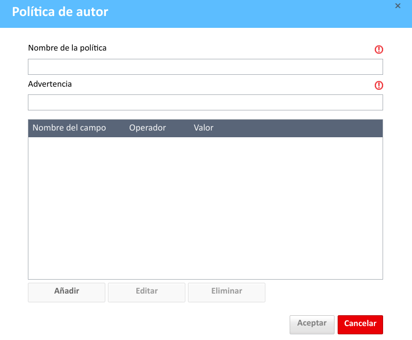
-
Agregar una Nueva Condición
Selecciona el botón Añadir debajo de la tabla de condiciones.
-
Editor de Condiciones
Esto abrirá el editor de condiciones. Rellena los campos obligatorios de la siguiente manera:-
Nombre del Campo
Desde el menú desplegable Nombre del Campo, selecciona la opción Categoría en Conflicto. -
Funcionamiento
Desde el menú desplegable Funcionamiento, selecciona la opción Igual a. -
Tipo de Valor
Desde el menú desplegable Tipo de Valor, selecciona la opción Seleccionar Categoría. -
Valor
En el campo Valor, selecciona la categoría en conflicto, por ejemplo, Kilometraje.
-
Guardar
Haz clic en el botón Aceptar en el editor de condiciones para agregar la condición a la política.
-
-
Segunda Condición
Rellena los campos obligatorios para la segunda condición de la siguiente manera:-
Nombre del Campo
Desde el menú desplegable Nombre del Campo, selecciona la opción Categoría en Conflicto. -
Funcionamiento
Desde el menú desplegable Funcionamiento, selecciona la opción Comienza con. -
Tipo de Valor
Desde el menú desplegable Tipo de Valor, selecciona la opción Ingresar Texto. -
Valor
En el campo Valor, ingresa la categoría en conflicto, por ejemplo, Auto.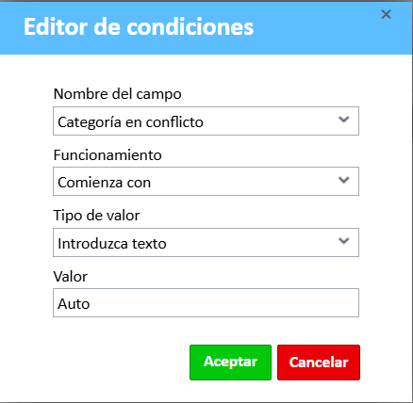
-
Guardar
Haz clic en el botón Aceptar en el editor de condiciones para agregar la condición a la política.
-
-
Ingresar Detalles de la Política
Rellena los siguientes campos con los detalles de la política:-
Nombre de la Política
Nombra la política según las condiciones para facilitar la referencia. -
Advertencia
Ingresa el mensaje de advertencia que los usuarios recibirán si violan la política. -
Condiciones
Agrega cualquier otra condición necesaria para hacer la política lo más específica posible.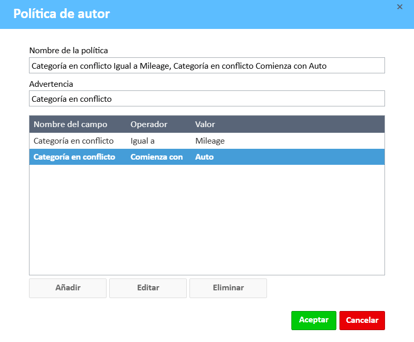
-
-
Guardar
Haz clic en el botón Aceptar en la ventana de Autor de Políticas para guardar la política.
Pasos para Agregar una Nueva Política para Límites de Gastos
-
Acceder al Gestor de las Políticas
Haz clic en el módulo del Gestor de las Políticas en la parte superior de la ventana de ExpensePoint. -
Seleccionar Añadir Nueva Política
Desde el lado izquierdo de la pantalla, en el menú de navegación de Tareas de Política de Autor, selecciona Añadir Nueva Política. -
Abrir la Ventana de Política de Autor
Esto abrirá la ventana de Política de Autor, donde podrás crear tu nueva política.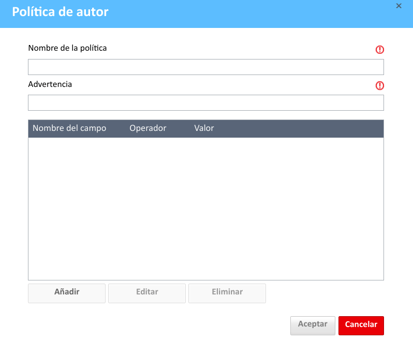
-
Agregar una Nueva Condición
Selecciona el botón Agregar debajo de la tabla de condiciones. -
Editor de Condiciones
Esto abrirá el editor de condiciones. Rellena los campos obligatorios de la siguiente manera:-
Nombre del Campo
Desde el menú desplegable Nombre del Campo, selecciona la opción Elementos del informe. -
Funcionamiento
Desde el menú desplegable Funcionamiento, selecciona la opción Mayor que o Menor que. -
Tipo de Valor
Desde el menú desplegable Tipo de Valor, selecciona la opción Introduzca importe. -
Valor
En el campo Valor, ingresa el número que elijas.
-
Guardar
Haz clic en el botón Aceptar en el editor de condiciones para agregar la condición a la política.
-
-
Ingresar Detalles de la Política
Rellena los siguientes campos con los detalles de la política:-
Nombre de la Política
Nombra la política según las condiciones para facilitar la referencia. -
Advertencia
Ingresa el mensaje de advertencia que los usuarios recibirán si violan la política. -
Condiciones
Agrega cualquier otra condición necesaria para hacer la política lo más específica posible.
-
-
Guardar
Haz clic en el botón Aceptar en la ventana de Autor de Políticas para guardar la política.