![ExpensePoint White Logo.png]](https://support.expensepoint.com/hs-fs/hubfs/ExpensePoint%20Logos/ExpensePoint%20White%20Logo.png?height=40&name=ExpensePoint%20White%20Logo.png)
Introducción al Panel de Aprobador, Administrador, y Contabilidad
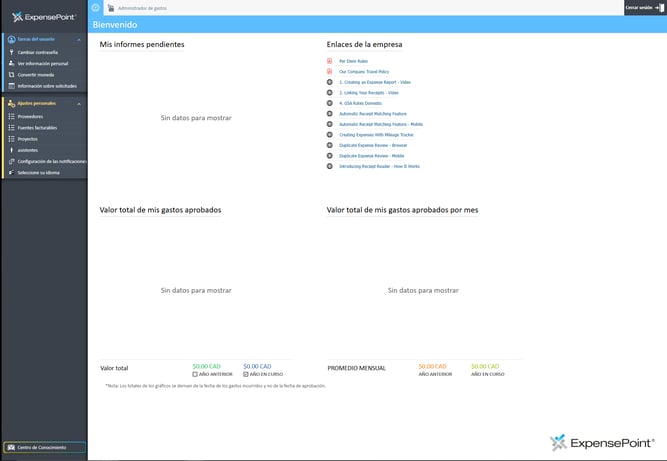
Cuando inicia sesión en ExpensePoint como Aprobador, Administrador o usuario de Contabilidad, el Panel principal será lo primero que verá.
El Panel proporciona una visión general conveniente de los gastos actuales, informes y datos relacionados, ayudándole a gestionar sus tareas de manera eficiente y sencilla.
Secciones del Panel
Las cuatro secciones del Panel de Aprobador, Administrador y Contabilidad son:
-
Informes para aprobar
-
Enlaces de la empresa
-
Valor total de los gastos que ha aprobado
-
Media de días para la aprobación del informe
1. Informes para aprobar
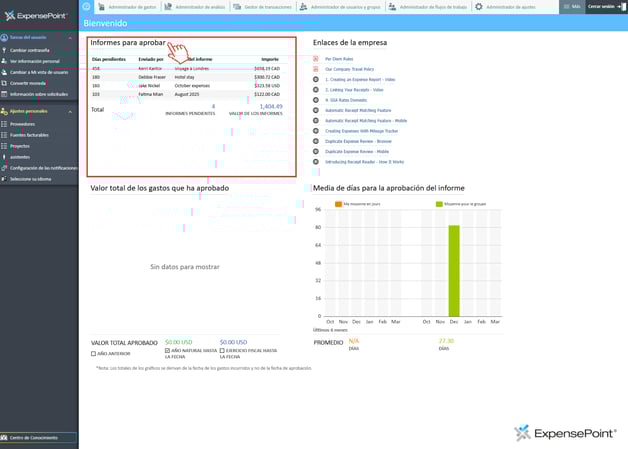
Esta sección mostrará todos los informes de gastos que están actualmente pendientes de su aprobación. La lista incluirá:
-
Días pendientes: El número total de días transcurridos desde que el informe fue enviado para aprobación.
-
Enviado por: El nombre del usuario que envió el informe para aprobación.
-
Título del informe: El nombre del informe.
-
Importe: El monto total del informe de gastos a aprobar (en su moneda).
Esta lista también mostrará los totales:
-
Informes pendientes: Número total de informes pendientes de su aprobación.
-
Valor de los informes: Valor total de todos los informes pendientes de su aprobación.
2. Enlaces de la empresa
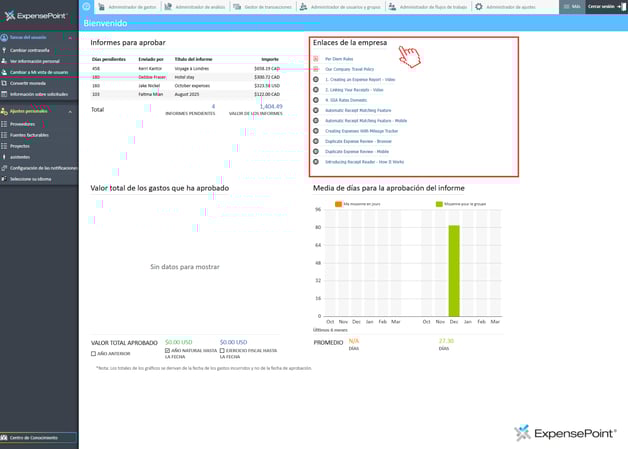
Esta sección muestra los enlaces más importantes disponibles para usted, como políticas de la empresa, procedimientos operativos estándar (SOP) y videos instructivos.
Los Enlaces de la empresa también son un excelente lugar para alojar los enlaces web de sus proveedores preferidos. Al hacer clic en cualquiera de los enlaces de esta sección, se abrirá una nueva pestaña con el contenido correspondiente.
3. Valor total de los gastos que ha aprobado
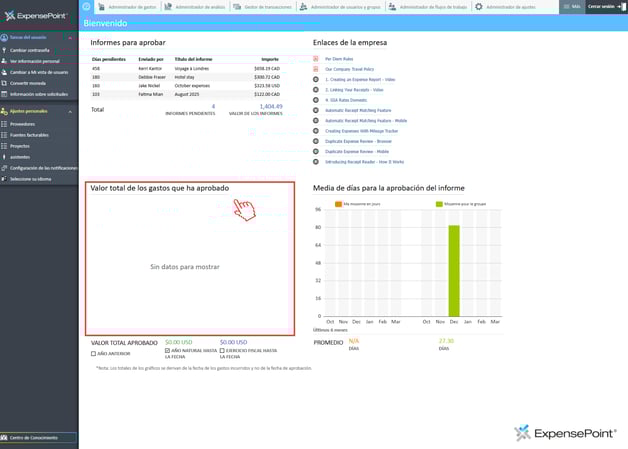
Esta sección muestra el total general de todos los informes de gastos que ha aprobado previamente. También puede cambiar la visualización para mostrar datos por año anterior, año natural hasta la fecha o año fiscal hasta la fecha.
4. Media de días para la aprobación del informe
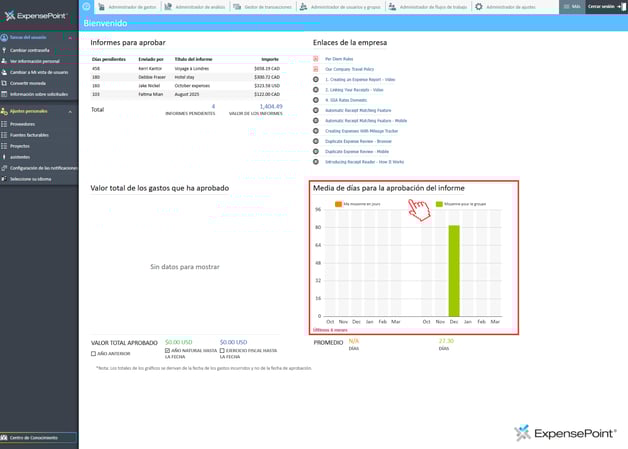
Esta sección muestra el número promedio de días que le tomó aprobar informes de gastos. Esto le ayuda a supervisar y gestionar su eficiencia de aprobación.
Opciones principales de navegación
En el lado izquierdo de su Panel de trabajo, el menú de navegación incluye:
-
Tareas del usuario
-
Ajustes personales
-
Cambiar a mi vista de usuario
Si actualmente está utilizando el Panel de Aprobador, tiene la opción de cambiar a la vista de usuario del remitente. Esto le permite acceder al panel correspondiente a su rol de remitente.
Para hacerlo, haga clic en la opción Cambiar a mi vista de usuario en el menú de Tareas del usuario en el lado izquierdo de la pantalla.

Esta acción cambiará su espacio de trabajo a la vista de remitente, con todas las funciones disponibles para crear y enviar informes de gastos y más.
Cerrar sesión
Cuando termine de usar ExpensePoint, haga clic en el botón Cerrar sesión en la esquina superior derecha de la pantalla para salir de forma segura de la aplicación.
Para obtener información sobre el panel del remitente, consulte ese artículo. Para información sobre el panel de la aplicación móvil, consulte ese artículo.