![ExpensePoint White Logo.png]](https://support.expensepoint.com/hs-fs/hubfs/ExpensePoint%20Logos/ExpensePoint%20White%20Logo.png?height=40&name=ExpensePoint%20White%20Logo.png)
Pasos para modificar una condición para una función de aprobación
- En el menú de navegación Tareas de condiciones ubicado en el lado izquierdo de la pantalla, seleccione Modificar condición.
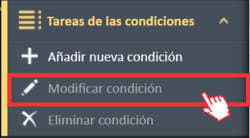
- Esto abrirá la ventana Editor de políticas de aprobación, donde podrá editar la condición según sea necesario.
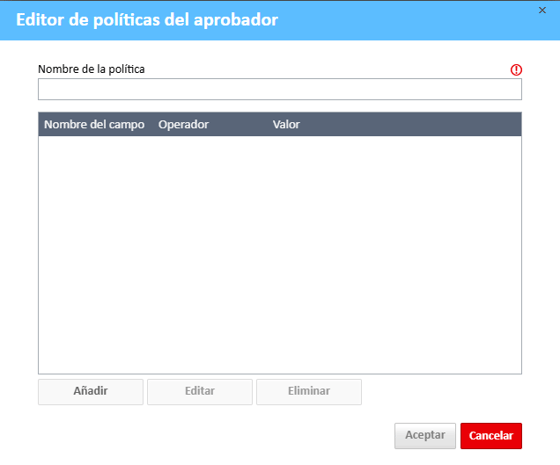
- Puede modificar el nombre de la política en el campo Nombre de la política.
- Seleccione la condición que desea modificar en la tabla ubicada debajo del campo Nombre de la política y haga clic en el botón Editar.
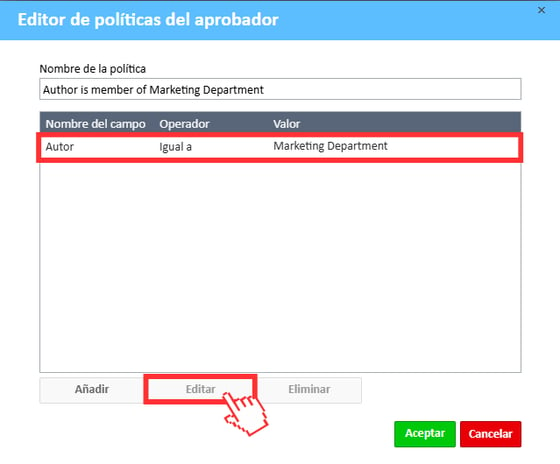
- Si la condición que necesita no aparece en la lista o desea crear una nueva, haga clic en el botón Agregar debajo de la lista de condiciones.
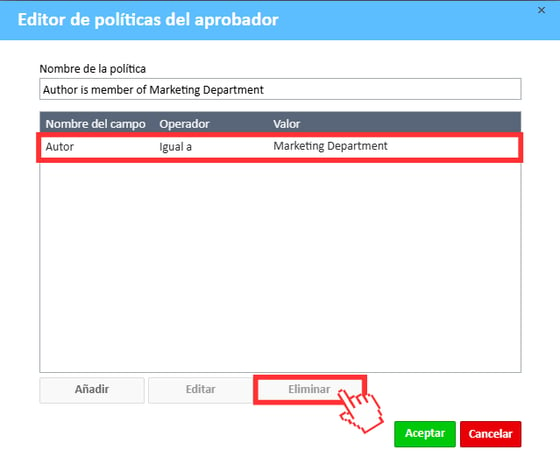
Obtenga más información sobre el Editor de condiciones aquí. - Para eliminar condiciones de la lista, seleccione el Nombre de la condición en la lista y haga clic en Eliminar.
- Después de agregar, eliminar o editar condiciones, haga clic en Generar nombre de política para actualizar el nombre de la política según las condiciones actuales. Esto facilita la identificación de las condiciones relevantes al crear o modificar flujos de trabajo.
- Cuando haya terminado, haga clic en Aceptar para guardar los cambios.
Para obtener una guía visual, vea el video a continuación sobre cómo modificar una condición.