![ExpensePoint White Logo.png]](https://support.expensepoint.com/hs-fs/hubfs/ExpensePoint%20Logos/ExpensePoint%20White%20Logo.png?height=40&name=ExpensePoint%20White%20Logo.png)
Étapes pour modifier une condition associée à un rôle d’approbation
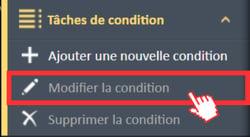
- Dans le menu de navigation Tâches liées aux conditions situé à gauche de l’écran, sélectionnez Modifier une condition.
- La fenêtre Éditeur de politique d’approbation s’ouvre alors, vous permettant de modifier la condition au besoin.
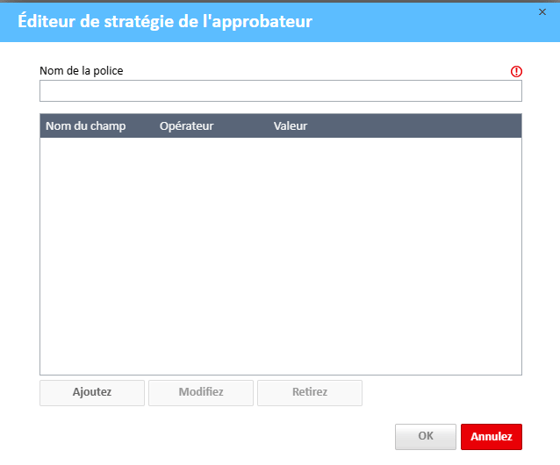
- Vous pouvez modifier le nom de la politique dans le champ Nom de la politique.
- Sélectionnez la condition que vous souhaitez modifier dans le tableau situé sous le champ Nom de la politique, puis cliquez sur le bouton Modifier.
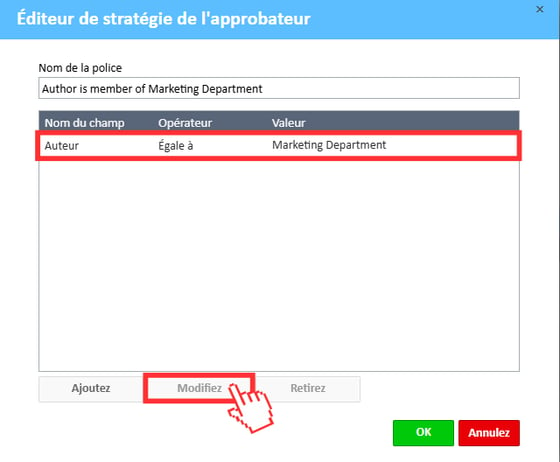
- Si la condition dont vous avez besoin n’est pas affichée ou si vous souhaitez en créer une nouvelle, cliquez sur le bouton Ajouter sous la liste des conditions.
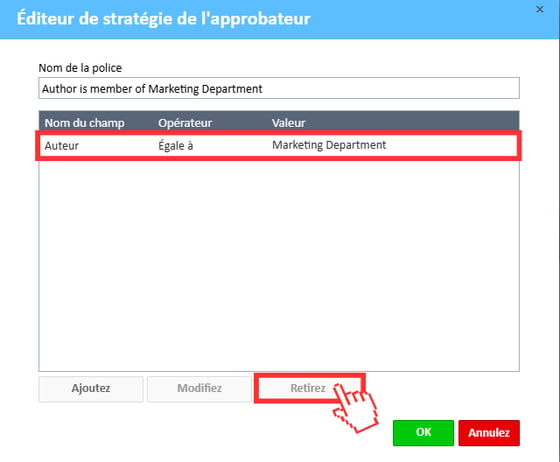
Pour en savoir plus sur l’Éditeur de conditions, consultez cet article. - Pour supprimer des conditions de la liste, sélectionnez le Nom de la condition dans la liste et cliquez sur Supprimer.
- Après avoir ajouté, supprimé ou modifié des conditions, cliquez sur Générer le nom de la politique afin de mettre à jour le nom de la politique en fonction des conditions actuelles. Cela facilite l’identification des conditions pertinentes lors de la création ou de la modification des flux de travail.
- Lorsque vous avez terminé, cliquez sur OK pour enregistrer vos modifications.
Pour une démonstration visuelle, regardez la vidéo ci-dessous sur la modification d’une condition.