![ExpensePoint White Logo.png]](https://support.expensepoint.com/hs-fs/hubfs/ExpensePoint%20Logos/ExpensePoint%20White%20Logo.png?height=40&name=ExpensePoint%20White%20Logo.png)
La función Verificar coincidencia le ayuda a encontrar registros coincidentes dentro del sistema ExpensePoint comparando detalles clave como el importe, la fecha o el impuesto. Generalmente busca coincidencias entre los siguientes elementos:
-
Recibos
-
Transacciones
-
Reservas de viaje
Cómo usar Verificar coincidencia
La opción Verificar coincidencia en el menú de navegación permanecerá inactiva hasta que seleccione un informe de gastos.
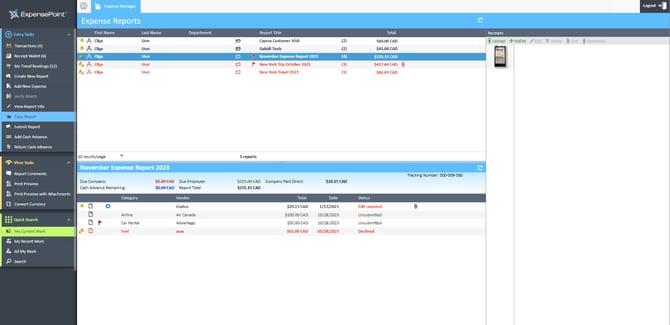
Seleccione un gasto marcado con el ícono de rompecabezas  en la parte inferior de la pantalla.
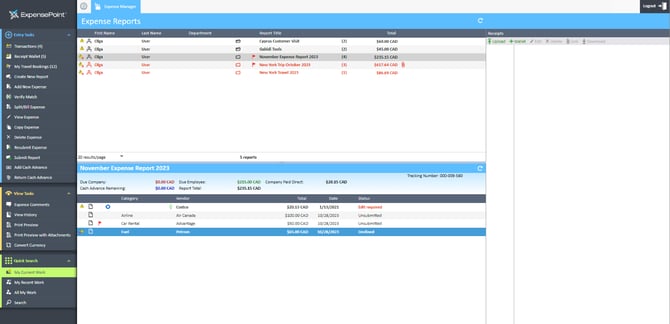
La opción Verificar coincidencia en el menú de navegación del lado izquierdo ahora estará habilitada. Al hacer clic en Verificar coincidencia, se abrirá una ventana que muestra los detalles del gasto coincidente.
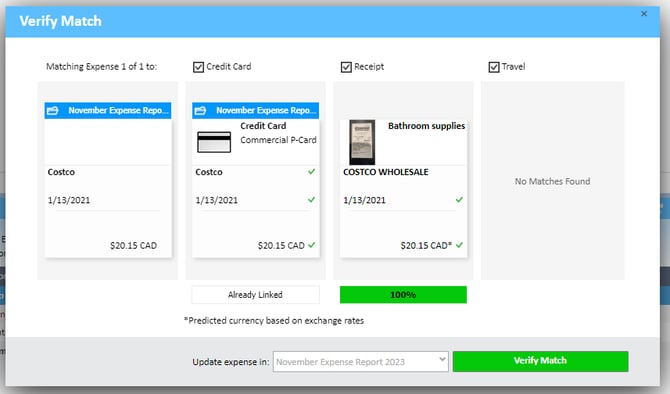
Los ejemplos a continuación muestran cómo el sistema ExpensePoint identificó coincidencias en tres entidades del sistema.
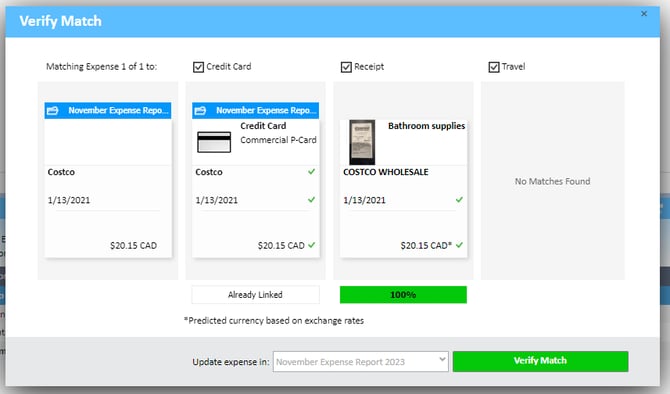
La pantalla de Verificar coincidencia generalmente muestra cuatro columnas principales:
-
Gasto
-
Transacción
-
Recibo
-
Reserva de viaje
Sin embargo, es posible que no todas estas columnas aparezcan siempre. Una coincidencia se confirma si al menos dos de estas entidades coinciden. El ícono de Verificar coincidencia aparecerá junto a los elementos coincidentes.
Una vez que confirme una coincidencia, el gasto se vinculará con el recibo, la transacción o la reserva de viaje correspondiente.
Gestión de coincidencias
En la parte superior de la pantalla de Verificar coincidencia, las casillas de verificación le permiten vincular todos los elementos coincidentes en un solo gasto dentro del informe de gastos. Si desmarca alguna casilla, esos elementos se tratarán como transacciones separadas. Luego puede crear un gasto diferente con los elementos no seleccionados.
Nota: Una vez que los recibos se verifiquen para coincidencias y se asignen a un gasto dentro de un informe de gastos, ya no aparecerán en la lista de la Billetera de recibos.
Íconos
En la línea de gasto, puede ver íconos como:
-
Ícono de tarjeta de crédito
-
Ícono de reserva de viaje
-
Ícono de clip
Estos íconos indican que el gasto está vinculado a múltiples fuentes coincidentes.

Para obtener instrucciones sobre la verificación de coincidencias en la Billetera de recibos, consulte este artículo.
Para obtener instrucciones sobre la aplicación móvil, consulte este artículo.