![ExpensePoint White Logo.png]](https://support.expensepoint.com/hs-fs/hubfs/ExpensePoint%20Logos/ExpensePoint%20White%20Logo.png?height=40&name=ExpensePoint%20White%20Logo.png)
La fonction Vérifier les correspondances vous aide à trouver des enregistrements correspondants dans le système ExpensePoint en comparant des détails clés tels que le montant, la date ou la taxe. Elle recherche généralement des correspondances parmi les éléments suivants :
-
Reçus
-
Transactions
-
Réservations de voyage
Comment utiliser Vérifier les correspondances
L’option Vérifier les correspondances dans le menu de navigation restera inactive jusqu’à ce que vous sélectionniez un rapport de dépenses.
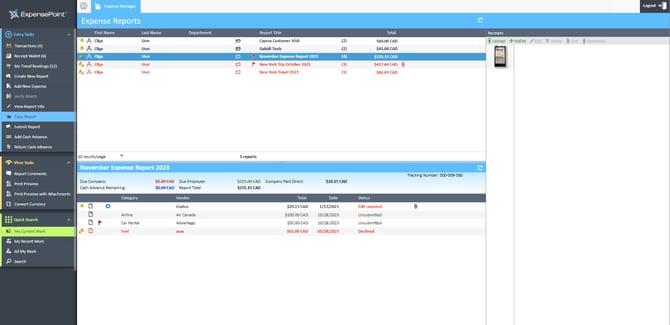
Sélectionnez une dépense marquée avec l’icône de puzzle  dans la partie inférieure de l’écran.
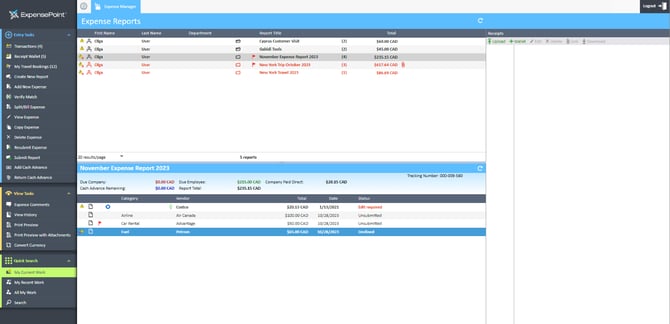
L’option Vérifier les correspondances dans le menu de navigation de gauche sera maintenant activée. En cliquant sur Vérifier les correspondances, une fenêtre s’ouvrira affichant les détails de la dépense correspondante.
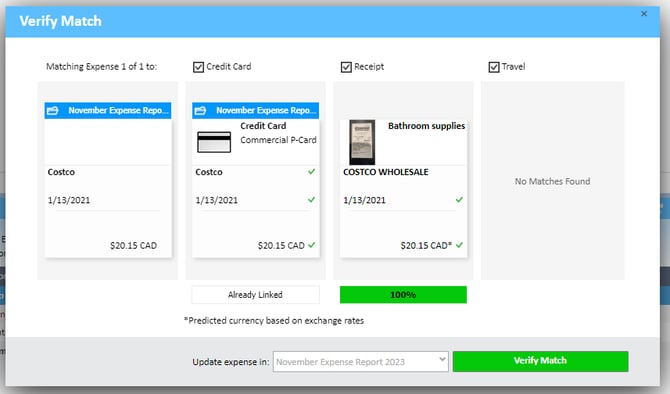
Les exemples ci-dessous montrent comment le système ExpensePoint a identifié des correspondances entre trois entités du système.
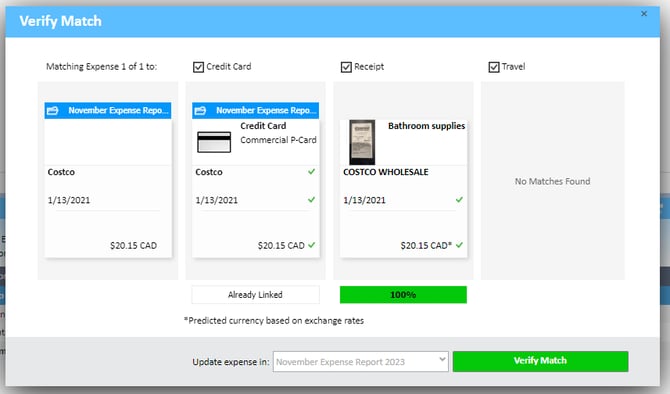
L’écran Vérifier les correspondances affiche généralement quatre colonnes principales :
-
Dépense
-
Transaction
-
Reçu
-
Réservation de voyage
Cependant, toutes ces colonnes peuvent ne pas toujours apparaître. Une correspondance est confirmée si au moins deux de ces entités concordent. L’icône Vérifier les correspondances apparaîtra à côté des éléments correspondants.
Une fois la correspondance confirmée, la dépense sera liée au reçu, à la transaction ou à la réservation de voyage correspondante.
Gestion des correspondances
En haut de l’écran Vérifier les correspondances, des cases à cocher vous permettent de regrouper tous les éléments correspondants en une seule dépense dans le rapport de dépenses. Si vous décochez certaines cases, ces éléments seront traités comme des transactions distinctes. Vous pouvez ensuite créer une autre dépense avec les éléments décochés.
Remarque : Une fois que les reçus ont été vérifiés et associés à une dépense dans un rapport de dépenses, ils n’apparaîtront plus dans la liste du Portefeuille de reçus.
Icônes
Dans la ligne de dépense, vous pouvez voir des icônes telles que :
-
Icône de carte de crédit
-
Icône de réservation de voyage
-
Icône de trombone
Ces icônes indiquent que la dépense est liée à plusieurs sources correspondantes.

Pour les instructions sur la vérification des correspondances dans le Portefeuille de reçus, veuillez consulter cet article.
Pour les instructions relatives à l’application mobile, veuillez consulter cet article.