![ExpensePoint White Logo.png]](https://support.expensepoint.com/hs-fs/hubfs/ExpensePoint%20Logos/ExpensePoint%20White%20Logo.png?height=40&name=ExpensePoint%20White%20Logo.png)
Pasos para ver los detalles de una factura
- Acceda al Administrador de licencias
Haga clic en el módulo Administrador de licencias en la parte superior de la ventana de ExpensePoint.
- Abra los detalles de la factura
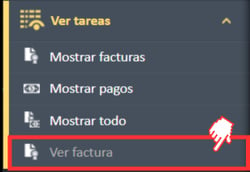
Hay dos opciones para ver los detalles de una factura:- Haga clic en la opción Ver factura en el menú de navegación Tareas de visualización del lado izquierdo de la pantalla.
- Como alternativa, haga doble clic en la línea de la factura seleccionada para abrir directamente la página Detalles de la factura.
- Haga clic en la opción Ver factura en el menú de navegación Tareas de visualización del lado izquierdo de la pantalla.
- Ventana Detalles de la factura
La ventana Detalles de la factura mostrará toda la información relevante sobre la factura.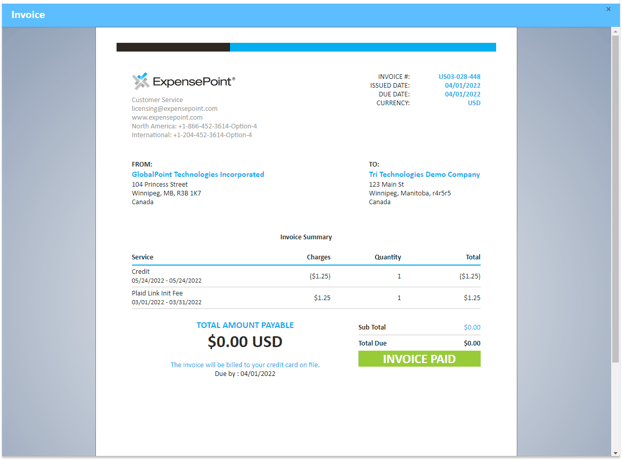
- Guarde o imprima la factura
- Para guardar o descargar la factura en su computadora, coloque el cursor sobre la parte superior de la ventana Factura y haga clic en el icono Guardar
 , ubicado en la esquina superior derecha.
 - Para imprimir la factura, haga clic en el icono Imprimir
 ubicado en la esquina superior derecha.
- Para guardar o descargar la factura en su computadora, coloque el cursor sobre la parte superior de la ventana Factura y haga clic en el icono Guardar
