![ExpensePoint White Logo.png]](https://support.expensepoint.com/hs-fs/hubfs/ExpensePoint%20Logos/ExpensePoint%20White%20Logo.png?height=40&name=ExpensePoint%20White%20Logo.png)
Étapes pour afficher les détails d'une facture
- Accéder au Gestionnaire des licences
Cliquez sur le module Gestionnaire des licences situé en haut de la fenêtre ExpensePoint.
- Ouvrir les détails de la facture
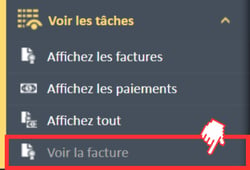
Il existe deux façons d'afficher les détails d'une facture :- Cliquez sur l'option Afficher la facture dans le menu de navigation Tâches d'affichage situé à gauche de l'écran.
- Vous pouvez également double-cliquer sur la ligne de la facture sélectionnée pour ouvrir directement la page Détails de la facture.
- Cliquez sur l'option Afficher la facture dans le menu de navigation Tâches d'affichage situé à gauche de l'écran.
- Fenêtre Détails de la facture
La fenêtre Détails de la facture affichera tous les renseignements pertinents concernant la facture.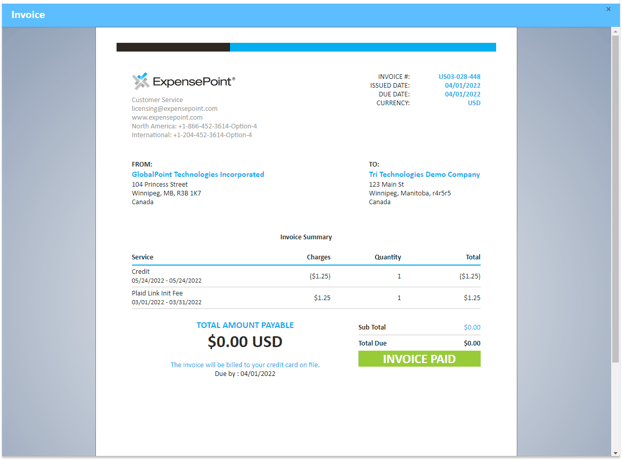
- Enregistrer ou imprimer la facture
- Pour enregistrer ou télécharger la facture sur votre ordinateur, placez le pointeur au haut de la fenêtre Facture, puis cliquez sur l'icône Enregistrer
 située dans le coin supérieur droit.
 - Pour imprimer la facture, cliquez sur l'icône Imprimer
 située dans le coin supérieur droit.
- Pour enregistrer ou télécharger la facture sur votre ordinateur, placez le pointeur au haut de la fenêtre Facture, puis cliquez sur l'icône Enregistrer
