![ExpensePoint White Logo.png]](https://support.expensepoint.com/hs-fs/hubfs/ExpensePoint%20Logos/ExpensePoint%20White%20Logo.png?height=40&name=ExpensePoint%20White%20Logo.png)
Les politiques fournissent aux employés des directives claires et précises sur les dépenses qui sont autorisées, interdites ou soumises à certaines conditions. En établissant des limites et des restrictions de dépenses, les politiques contribuent à contrôler les coûts et à prévenir les dépenses excessives ou non autorisées. ExpensePoint automatise la vérification des politiques en signalant ou en bloquant les dépenses qui ne respectent pas les règles établies. Cela permet de prévenir les violations de politique avant qu’elles ne se produisent.
Nouveaux contrôles de politiques
Trois nouveaux contrôles de politiques ont été introduits afin d’améliorer la gestion des rapports:
-
Limites Quotidiennes (Total Quotidien par Catégorie et par Utilisateur)
Permet aux administrateurs de définir une limite pour le montant qu’un utilisateur peut dépenser en une journée. Si le montant total dépensé dans un rapport, pour une catégorie donnée et pour une journée donnée, dépasse la limite définie, le système signalera toutes les transactions de cette catégorie pour cette journée. -
Restrictions de Conflit (Catégorie Conflictuelle)
Permet aux administrateurs de définir des restrictions quant aux catégories pouvant coexister dans un même rapport. Si un rapport contient des transactions provenant de deux catégories qui ne sont pas autorisées dans un même rapport (par exemple : kilométrage et service de covoiturage), toutes les transactions seront signalées. -
Limites de Dépenses et de Transactions (Éléments de Rapport)
Permet aux administrateurs de définir une limite quant au nombre de dépenses pouvant être incluses dans un rapport. Si le nombre de dépenses dans un rapport dépasse la limite autorisée, le système signalera toutes les dépenses.
Étapes pour Ajouter une Nouvelle Politique pour les Limites Quotidiennes
-
Accéder au Gestionnaire de Politiques
Cliquez sur le module Responsable de la politique en haut de la fenêtre ExpensePoint.
-
Sélectionner Ajouter une Nouvelle Politique
Dans le menu de navigation à gauche, sous Tâches de la Politique d'Auteur, sélectionnez Ajouter une Nouvelle Politique.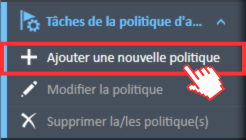
- Ouvrir la Fenêtre Politique de L'Auteur
La fenêtre Politique de L'Auteur s’ouvrira, vous permettant de créer votre nouvelle politique.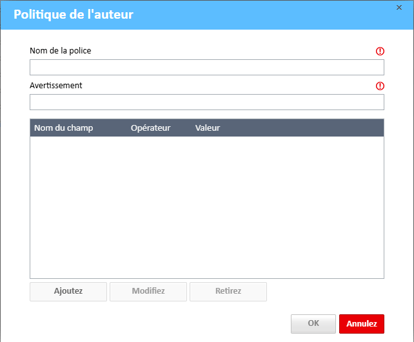
- Ajouter une Nouvelle Condition
Cliquez sur le bouton Ajoutez sous le tableau des conditions.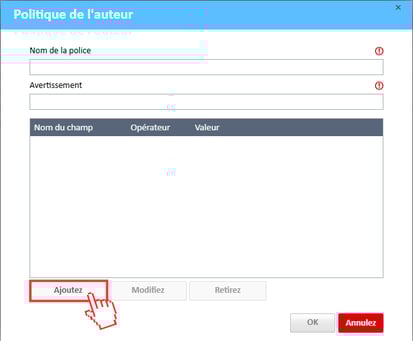
- Éditeur de Condition
L’éditeur de conditions s’ouvrira. Remplissez les champs obligatoires comme suit:
- Nom du Champ
Dans le menu déroulant Nom du Champ, sélectionnez Catégorie Utilisateur Quotidien Total. -
Utilisation
Dans le menu déroulant Utilisation, sélectionnez Supérieur à. - Type de Valeur
Dans le menu déroulant Type de Valeur, sélectionnez Saisissez un montant. - Valeur
Dans le champ Valeur, entrez le montant en dollars que vous souhaitez définir comme limite.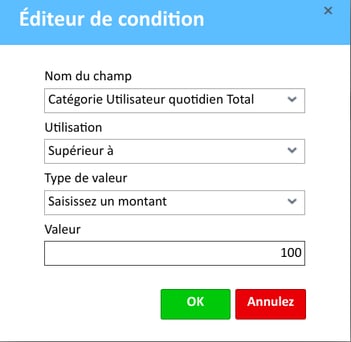
- Enregistrer
Cliquez sur le bouton OK dans l’éditeur de conditions pour ajouter la condition à la politique.
- Nom du Champ
- Entrer les Détails de la Politique
Remplissez les champs suivants:- Nom de la Police
Donnez un nom à la politique selon ses conditions pour faciliter la référence. - Avertissement
Entrez le message d’avertissement que les utilisateurs recevront s’ils enfreignent la politique. - Conditions
Ajoutez toute autre condition nécessaire afin de rendre la politique aussi précise que possible.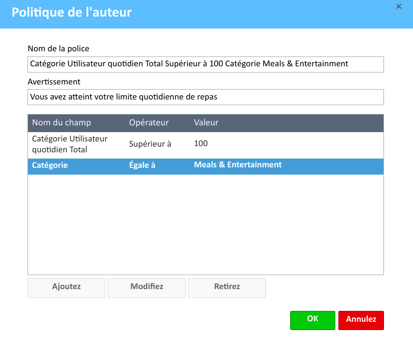
- Nom de la Police
- Enregistrer
Cliquez sur le bouton OK dans la fenêtre Politique de L'Auteur pour enregistrer la politique.
Étapes pour Ajouter une Nouvelle Politique pour les Conflits
-
Accéder au Gestionnaire de Politiques
Cliquez sur le module Responsable de la politique en haut de la fenêtre ExpensePoint. -
Sélectionner Ajouter une Nouvelle Politique
Dans le menu de navigation à gauche, sous Tâches de la Politique d'Auteur, sélectionnez Ajouter une Nouvelle Politique. -
Ouvrir la Fenêtre Politique de L'Auteur
La fenêtre Politique de L'Auteur s’ouvrira, vous permettant de créer votre nouvelle politique.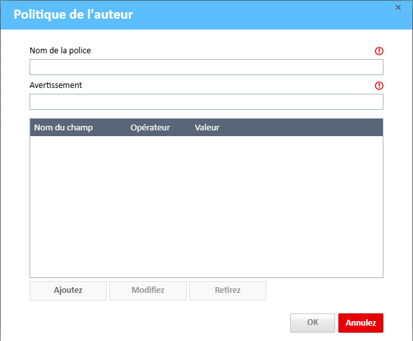
-
Ajouter une Nouvelle Condition
Cliquez sur le bouton Ajoutez sous le tableau des conditions. -
Éditeur de Conditions
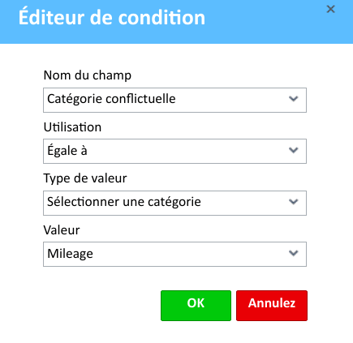
Remplissez les champs obligatoires comme suit:- Nom du Champ
Dans le menu déroulant Nom du Champ, sélectionnez Catégorie Conflictuelle. -
Utilisation
Dans le menu déroulant Utilisation, sélectionnez Égale à. - Type de Valeur
Dans le menu déroulant Type de Valeur, sélectionnez Sélectionner une catégorie. - Valeur
Dans le champ Valeur, sélectionnez la catégorie conflictuelle, par exemple, Kilométrage.
-
Enregistrer
Cliquez sur OK dans l’éditeur de conditions pour ajouter la condition à la politique.
- Nom du Champ
-
Deuxième Condition
Remplissez les champs obligatoires comme suit:-
Nom du Champ
Dans le menu déroulant Nom du Champ, sélectionnez Catégorie Conflictuelle. -
Utilisation
Dans le menu déroulant Utilisation, sélectionnez Commence par. -
Type de Valeur
Dans le menu déroulant Type de Valeur, sélectionnez Saisissez le Texte. -
Valeur
Dans le champ Valeur, entrez la catégorie conflictuelle, par exemple Auto. -
Enregistrer
Cliquez sur OK dans l’éditeur de conditions pour ajouter la condition à la politique.
-
-
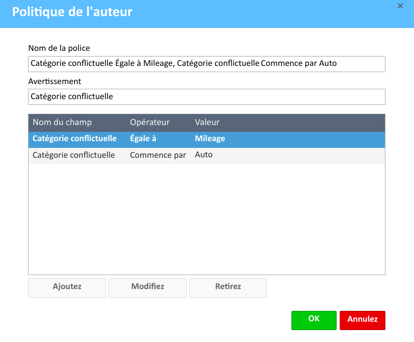
Entrer les Détails de la Politique
Remplissez les champs suivants :- Nom de la Police
Donnez un nom à la politique selon ses conditions pour faciliter la référence. - Avertissement
Entrez le message d’avertissement que les utilisateurs recevront s’ils enfreignent la politique. - Conditions
Ajoutez toute autre condition nécessaire afin de rendre la politique aussi précise que possible.
- Nom de la Police
-
Enregistrer
Cliquez sur OK dans la fenêtre Politique de L'Auteur pour enregistrer la politique.
Étapes pour Ajouter une Nouvelle Politique pour les Limites de Dépenses
-
Accéder au Gestionnaire de Politiques
Cliquez sur le module Responsable de la politique en haut de la fenêtre ExpensePoint. -
Sélectionner Ajouter une Nouvelle Politique
Dans le menu de navigation à gauche, sous Tâches de la Politique d'Auteur, sélectionnez Ajouter une Nouvelle Politique. -
Ouvrir la Fenêtre Politique de L'Auteur
La fenêtre Politique de L'Auteur s’ouvrira, vous permettant de créer votre nouvelle politique. -
Ajouter une Nouvelle Condition
Cliquez sur le bouton Ajoutez sous le tableau des conditions. -
Éditeur de Conditions
Remplissez les champs obligatoires comme suit:-
Nom du Champ
Dans le menu déroulant Nom du Champ, sélectionnez Éléments de rapport. -
Utilisation
Dans le menu déroulant Utilisation, sélectionnez Supérieur à ou Inférieur à. -
Type de Valeur
Dans le menu déroulant Type de Valeur, sélectionnez Saisissez un montant. -
Valeur
Dans le champ Valeur, entrez le nombre de votre choix.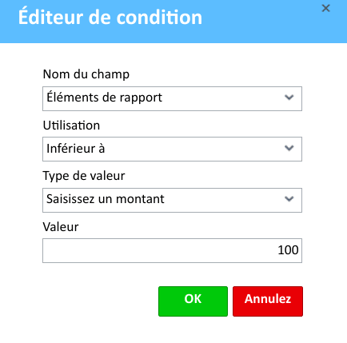
-
Enregistrer
Cliquez sur OK dans l’éditeur de conditions pour ajouter la condition à la politique.
-
-
Entrer les Détails de la Politique
Remplissez les champs suivants:- Nom de la Police
Donnez un nom à la politique selon ses conditions pour faciliter la référence. - Avertissement
Entrez le message d’avertissement que les utilisateurs recevront s’ils enfreignent la politique. - Conditions
Ajoutez toute autre condition nécessaire afin de rendre la politique aussi précise que possible.
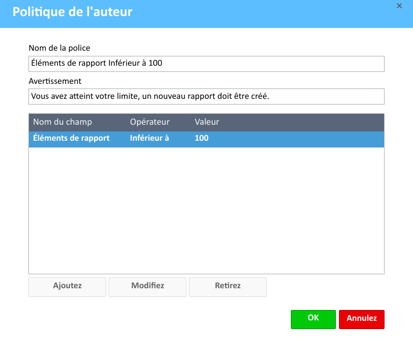
- Nom de la Police
-
Enregistrer
Cliquez sur OK dans la fenêtre Politique de L'Auteur pour enregistrer la politique.