![ExpensePoint White Logo.png]](https://support.expensepoint.com/hs-fs/hubfs/ExpensePoint%20Logos/ExpensePoint%20White%20Logo.png?height=40&name=ExpensePoint%20White%20Logo.png)
Mise en route avec le tableau de bord Approbateur, Administrateur et Comptabilité
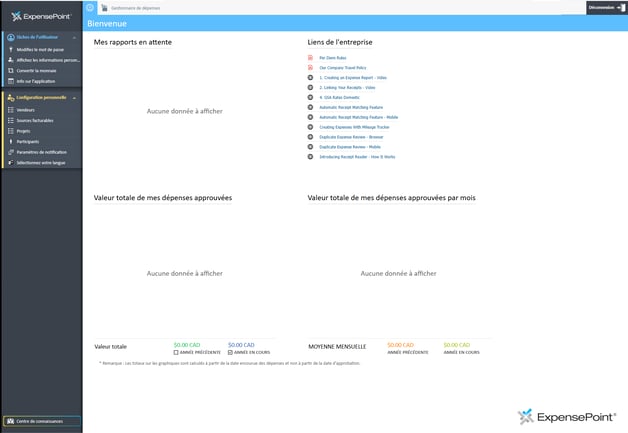
Lorsque vous ouvrez une session dans ExpensePoint en tant qu’approbateur, administrateur ou utilisateur de la comptabilité, le tableau de bord principal est la première chose que vous verrez.
Le tableau de bord offre un aperçu pratique des dépenses actuelles, des rapports et des données connexes, vous aidant à gérer vos tâches efficacement et facilement.
Sections du tableau de bord
Les quatre sections du tableau de bord sont:
-
Rapports à approuver
-
Liens de l’entreprise
-
Valeur totale des dépenses que vous avez approuvées
-
Jours moyens pour l’approbation du rapport
1. Rapports à approuver
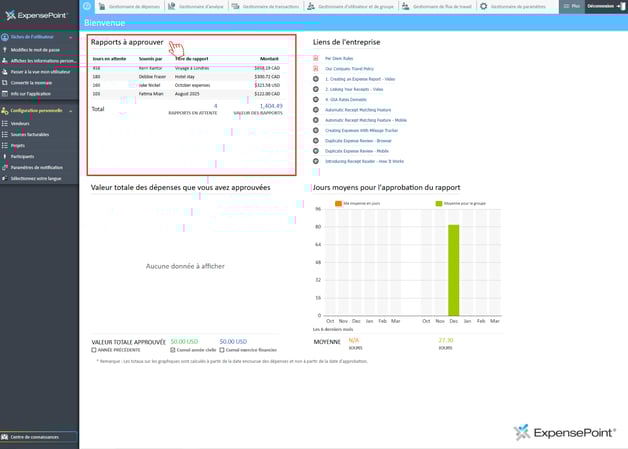
Cette section affiche tous les rapports de dépenses actuellement en attente de votre approbation. La liste comprend:
-
Jours en attente: Le nombre total de jours écoulés depuis la soumission du rapport pour approbation.
-
Soumis par: Le nom de l’utilisateur ayant soumis le rapport.
-
Titre du rapport: Le nom du rapport.
-
Montant: Le montant total du rapport de dépenses à approuver (dans votre devise).
Cette liste affiche également les totaux:
-
Rapports en attente: Nombre total de rapports en attente de votre approbation.
-
Valeur des rapports: Valeur totale de tous les rapports en attente.
2. Liens de l’entreprise
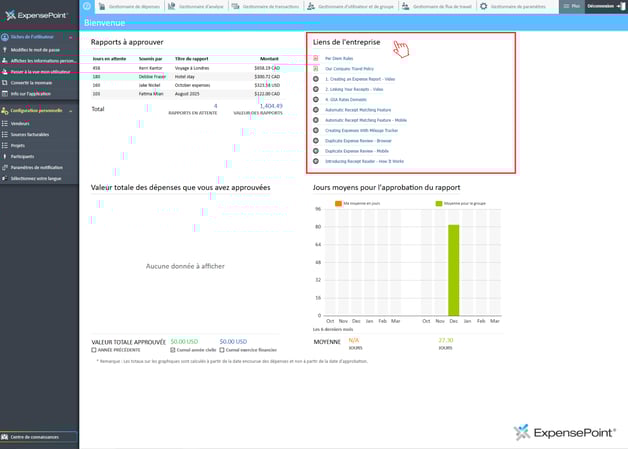
Cette section présente les liens les plus importants à votre disposition, comme les politiques de l’entreprise, les procédures opératoires normalisées (SOP) et les vidéos explicatives.
Les liens de l’entreprise sont également un excellent endroit pour héberger les liens web de vos fournisseurs préférés. En cliquant sur un lien, un nouvel onglet s’ouvrira avec le contenu correspondant.
3. Valeur totale des dépenses que vous avez approuvées
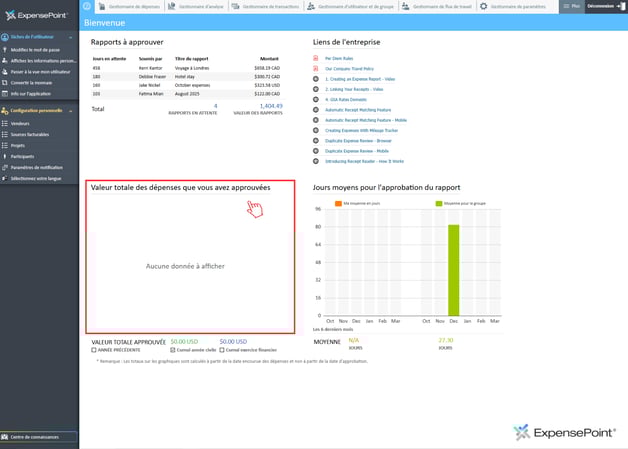
Cette section affiche le total global de tous les rapports de dépenses que vous avez apprés précédemment. Vous pouvez également modifier l’affichage pour voir les données par année précédente, année civile ou exercice financier à l’aide du graphique.
4. Jours moyens pour l’approbation du rapport
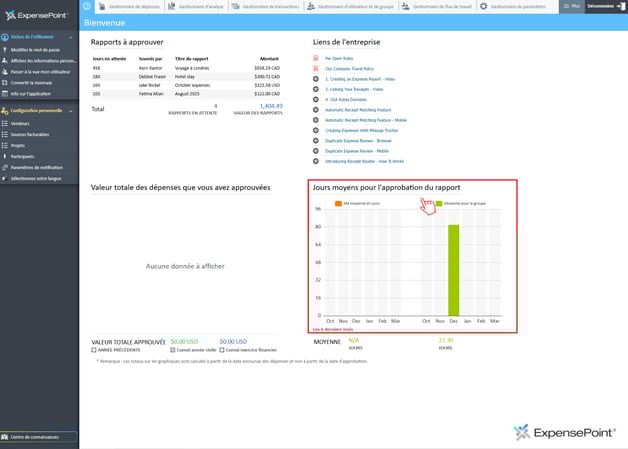
Cette section indique le nombre moyen de jours nécessaires pour approuver les rapports de dépenses. Cela vous aide à suivre et à gérer votre efficacité d’approbation.
Options principales de navigation
Sur le côté gauche du tableau de bord, le menu de navigation comprend :
-
Tâches de l'utilisateur
-
Configuration personnelle
-
Passer à la vue mon utilisateur
Si vous utilisez actuellement le tableau de bord d’approbateur, vous pouvez passer à la vue utilisateur du soumissionnaire. Cela vous permet d’accéder au tableau de bord associé à ce rôle.
Pour ce faire, cliquez sur Passer à la vue mon utilisateur dans le menu Tâches de l'utilisateur à gauche de l’écran.

Cette action basculera votre espace de travail vers la vue soumissionnaire, avec toutes les fonctionnalités nécessaires pour créer et soumettre des rapports de dépenses.
Déconnexion
Lorsque vous avez terminé d’utiliser ExpensePoint, cliquez sur le bouton Déconnexion dans le coin supérieur droit pour quitter l’application en toute sécurité.
Pour plus d’informations sur le tableau de bord du soumissionnaire, veuillez consulter cet article. Pour le tableau de bord de l’application mobile, veuillez consulter cet article.