![ExpensePoint White Logo.png]](https://support.expensepoint.com/hs-fs/hubfs/ExpensePoint%20Logos/ExpensePoint%20White%20Logo.png?height=40&name=ExpensePoint%20White%20Logo.png)
Pour copier un Rapport de Dépenses, accédez au module Mes Rapports depuis l'onglet de navigation Dépenses.
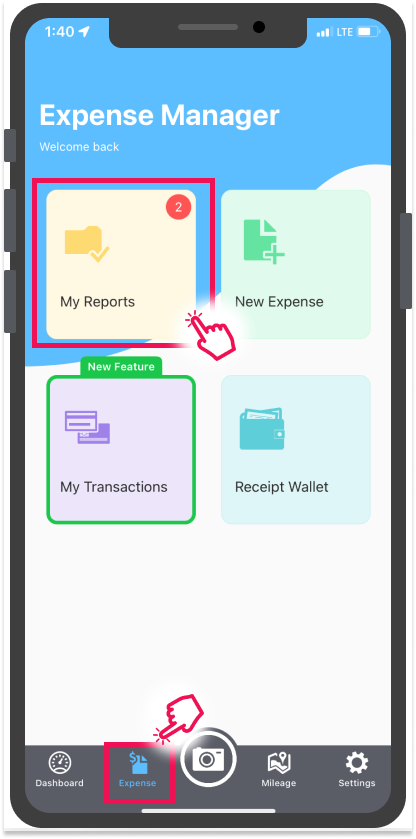
À partir de là, accédez au menu hamburger en haut à droite et choisissez d'abord l'option Sélectionner. En appuyant dessus, l'élément de menu Copier le Rapport apparaîtra. Cela vous permettra également de choisir le Rapport de Dépenses que vous souhaitez copier.
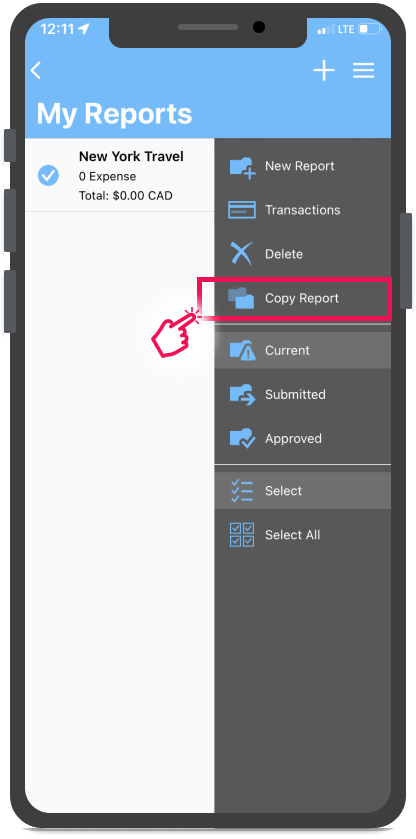
Une fois le(s) Rapport(s) de Dépenses sélectionné(s), appuyez sur l'option de menu Copier le Rapport pour le copier.
Un message de confirmation s'affichera vous demandant de confirmer la duplication. Appuyez sur Oui pour confirmer, sinon appuyez sur Non.
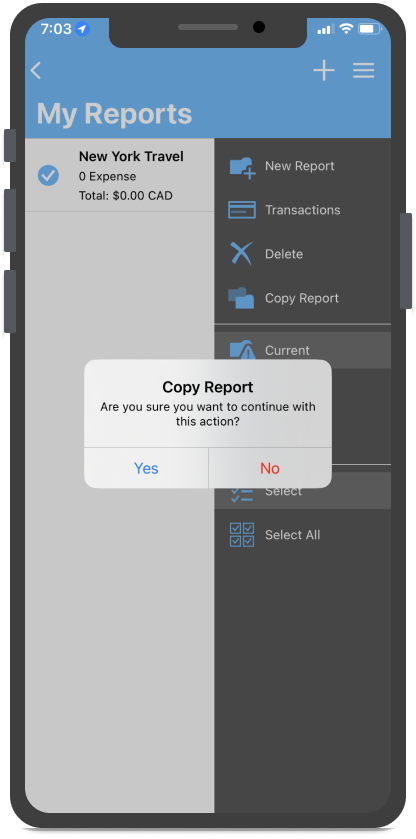
Pour un Rapport de Dépenses qui ne contient aucune dépense, la Copie se fera sans aucun problème. Le Titre du rapport dupliqué changera en Copie de – Nom du Rapport (XYZ).
Si le Rapport de Dépenses contient des Dépenses, le rapport dupliqué sera visible à l'écran, mais lorsque vous appuyez dessus, vous remarquerez que la Dépense à l'intérieur sera surlignée en orange. Appuyez sur la Dépense elle-même et vous verrez une notification en haut de l'écran qui vous informera des dépenses en double possibles. Vous remarquerez un comportement similaire sur le rapport qui a été utilisé pour la duplication.
La fonction de correspondance ExpensePoint™ est généralement déclenchée dès qu'il y a un quelconque type de duplication, que ce soit des rapports ou des dépenses, elle identifiera immédiatement tous les doublons et les signalera comme tels. Cela vous permet de réviser les détails du rapport et des dépenses pour exclure toute duplication de dépense.
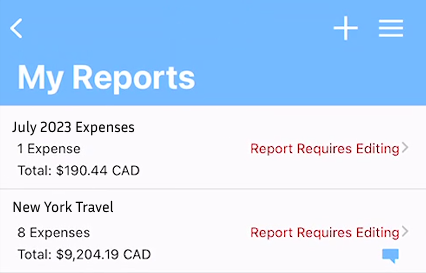
Remarque : Si le rapport copié nécessitait une modification, le rapport dupliqué afficherait également l'étiquette Le Rapport Nécessite une Modification.