![ExpensePoint White Logo.png]](https://support.expensepoint.com/hs-fs/hubfs/ExpensePoint%20Logos/ExpensePoint%20White%20Logo.png?height=40&name=ExpensePoint%20White%20Logo.png)
Pour Créer une Dépense à partir d'une Transaction, accédez au module Mes Transactions depuis le menu de navigation inférieur de l'onglet Dépenses.
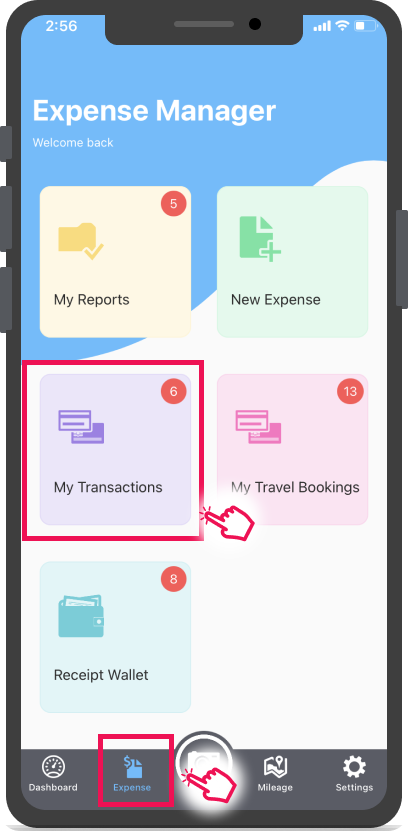
Depuis la Liste des Transactions, vous pouvez glisser vers la gauche pour obtenir l'option Créer une Dépense.
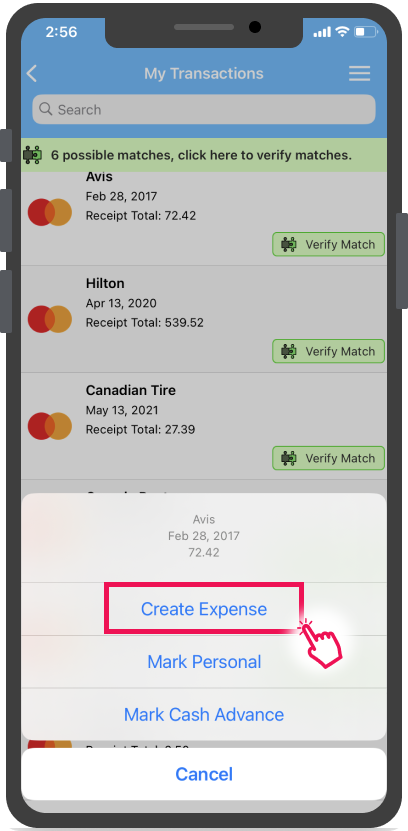
Alternativement, vous pouvez appuyer sur la Transaction et choisir l'option Créer une Dépense.
Enfin, une autre façon de Créer une Dépense à partir d'une Transaction est d'accéder au menu hamburger dans le coin supérieur droit de l'écran et d'appuyer sur l'option Sélectionner. De là, choisissez Créer une Dépense ; si vous avez sélectionné plusieurs Transactions, choisissez Créer des Dépenses.
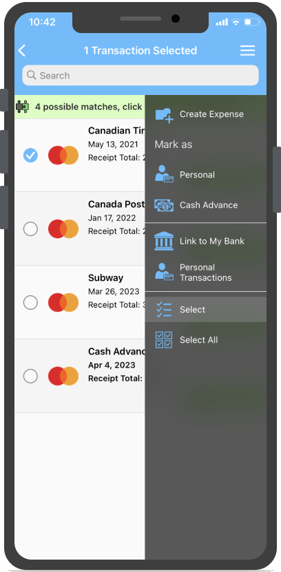
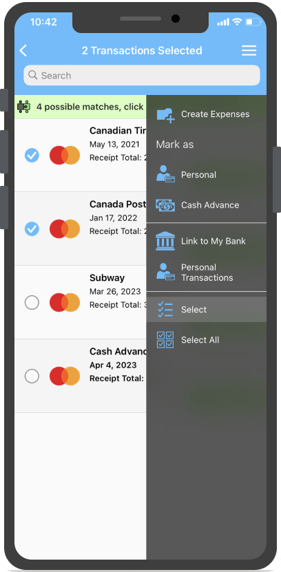
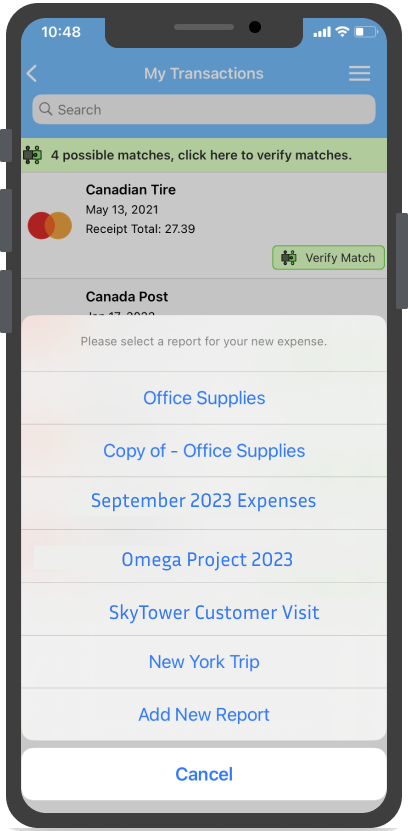
Ensuite, vous devrez choisir le raport de depense à laquelle vous souhaitez joindre ces Dépenses.
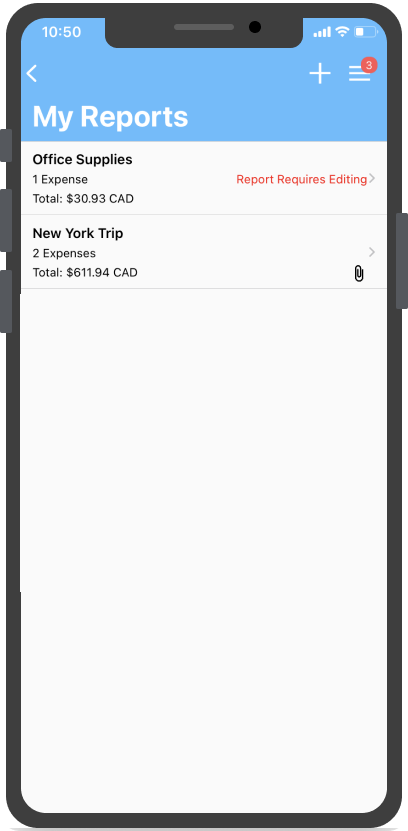
Vous remarquerez que cette Dépense provenant de la Transaction affichera l'étiquette Le raport nécessite une modification.
En appuyant dessus, vous verrez la Dépense vous notifiant de la correspondance possible, que vous pouvez résoudre via la fonction Vérifier la correspondance. En savoir plus sur Vérifier la correspondance.
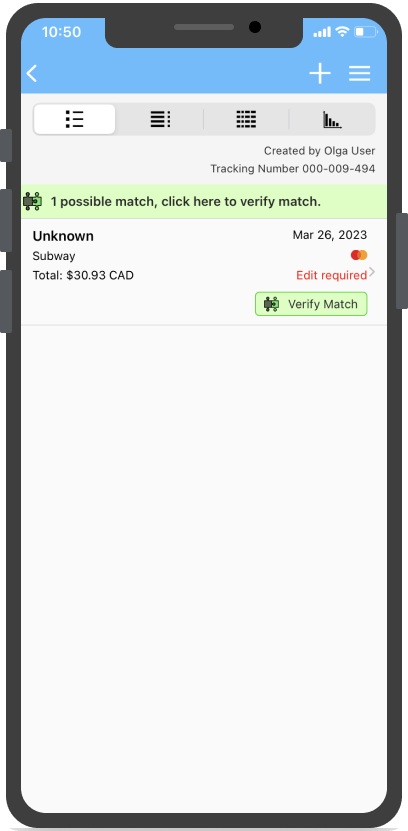
Appuyez sur la Dépense, et vous pouvez maintenant saisir les détails de la Dépense pour procéder avec le raport de depense.
Remarque : Le Reçu pourrait être joint à la Dépense une fois que vous l'aurez résolu via Vérifier la correspondance.
En savoir plus sur comment Créer une Dépense.