![ExpensePoint White Logo.png]](https://support.expensepoint.com/hs-fs/hubfs/ExpensePoint%20Logos/ExpensePoint%20White%20Logo.png?height=40&name=ExpensePoint%20White%20Logo.png)
Si vous n'avez pas encore de Rapports de Dépenses, allez-y et créez-en un car il sera nécessaire avant d'y ajouter des Dépenses ou des Reçus.
Il existe 4 façons de créer un Rapport de Dépenses.
- Nouvelle Dépense
- Portefeuille de Reçus
- Transactions de Carte de Crédit Importées
- Réservations de Voyage ExpensePoint™
- Saisie Manuelle
Selon l'endroit où vous vous trouvez dans l'application, vous pouvez choisir la façon la plus pratique de créer un Rapport de Dépenses en fonction de votre flux de travail actuel.
La façon la plus simple de créer un nouveau Rapport de Dépenses est d'accéder au module Mes Rapports depuis l'onglet de navigation Dépenses.
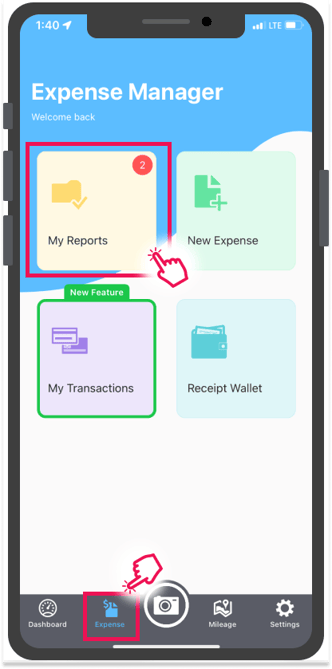
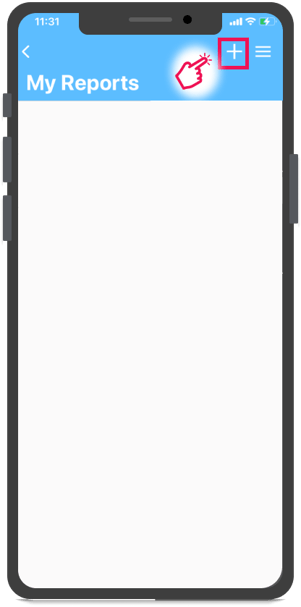
À partir de là, appuyez sur l'icône plus dans le coin supérieur droit de l'application pour créer un nouveau rapport.
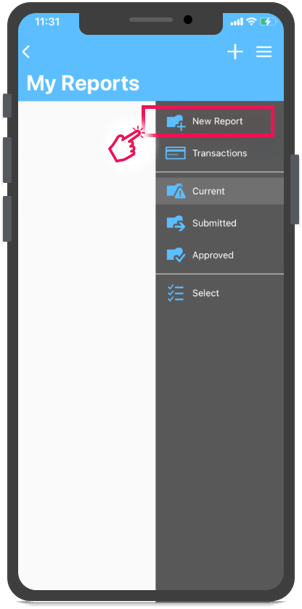
Une autre façon de créer un Rapport de Dépenses est d'accéder au menu hamburger dans le coin supérieur droit et d'appuyer sur l'option Nouveau Rapport à partir de là.
Ensuite, vous devrez saisir les détails du Nouveau Rapport: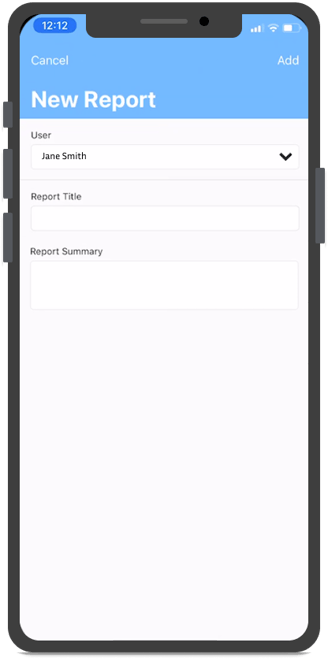
Saisissez le Titre du rapport ainsi que toute description pertinente dans le champ Résumé du Rapport, le cas échéant.
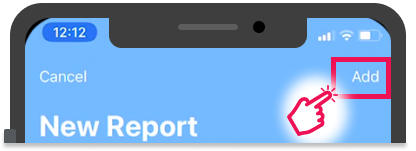
Lorsque vous avez terminé de saisir toutes les informations nécessaires, vous pouvez enregistrer votre rapport en appuyant sur le bouton Ajouter dans le coin droit de l'écran.
Vous pouvez ajouter le nom et/ou la description du résumé par commande vocale si cette fonctionnalité est prise en charge par votre appareil.
