![ExpensePoint White Logo.png]](https://support.expensepoint.com/hs-fs/hubfs/ExpensePoint%20Logos/ExpensePoint%20White%20Logo.png?height=40&name=ExpensePoint%20White%20Logo.png)
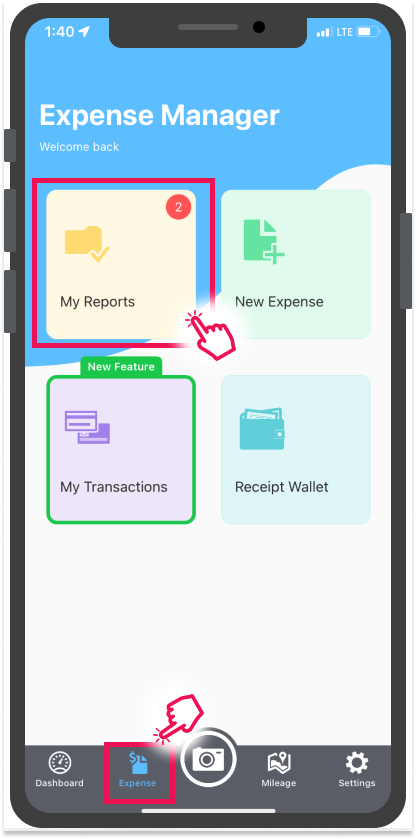
Pour Retourner une Avance de Fonds dans un Rapport de Dépenses, accédez au module Mes Rapports depuis l'onglet de navigation Dépenses.
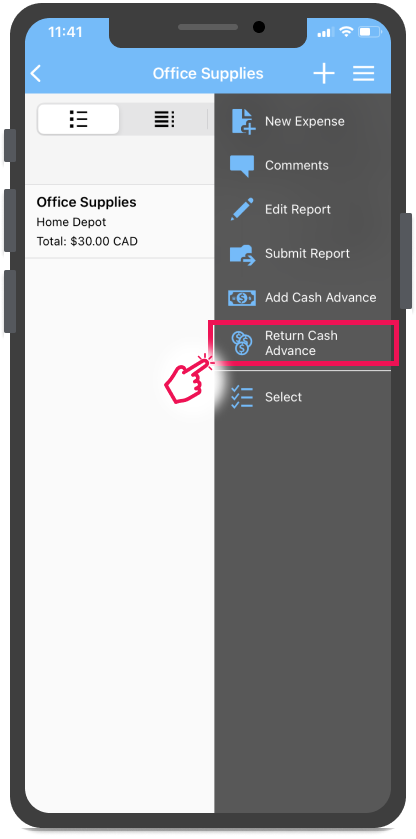
Appuyez sur le Rapport de Dépenses concerné dans la liste Mes Rapports, puis appuyez sur le menu hamburger dans le coin supérieur droit de l'écran et choisissez l'option Retourner l'Avance de Fonds.
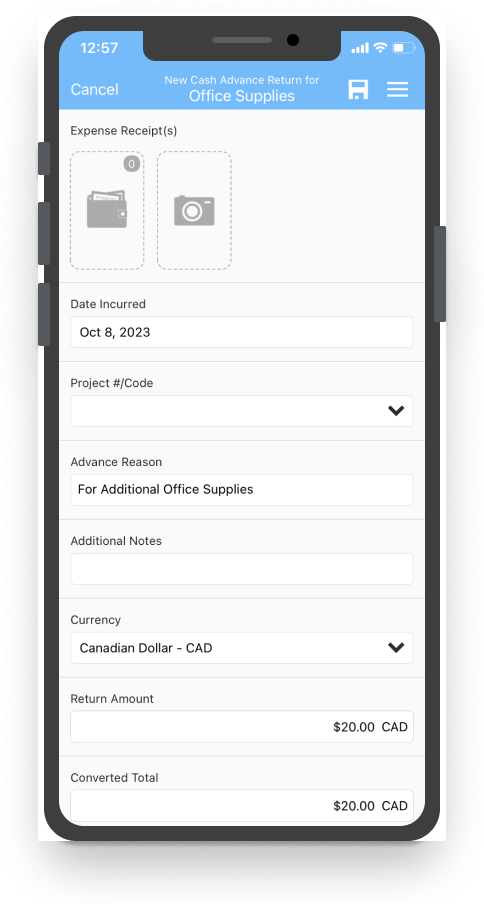
Depuis l'écran Nouveau Retour d'Avance de Fonds pour le Rapport XYZ, ajoutez les informations pertinentes dans les champs :
- Date d'Engagement
- Projet/#Code
- Raison de l'Avance
- Notes Supplémentaires
- Devise
- Montant de l'Avance
- Total Converti
- Avance Restante
Une fois que vous avez saisi toutes les informations nécessaires, appuyez sur l'icône Enregistrer  , ou enregistrez-le en appuyant sur l'option de menu Enregistrer depuis le menu hamburger dans le coin supérieur droit de l'écran
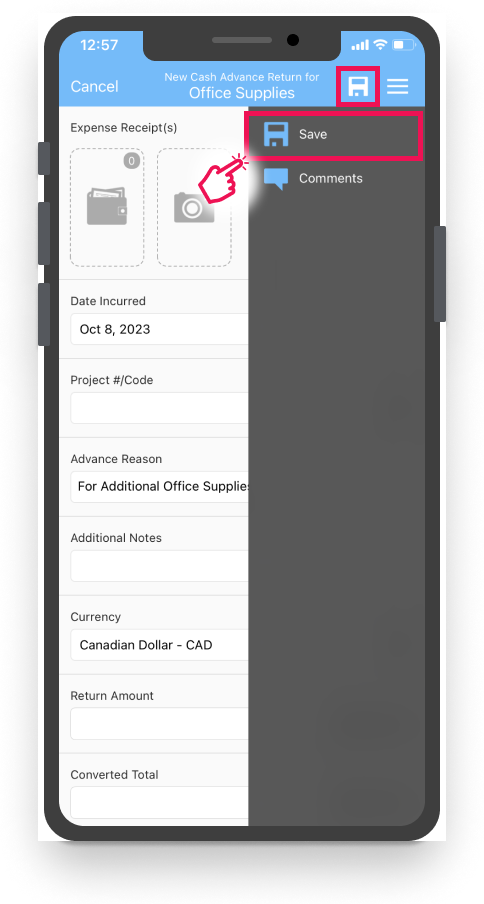
Vous devrez remplir tous les champs obligatoires, sinon vous ne pourrez pas enregistrer l'Avance de Fonds.
De plus, vous pouvez ajouter des Commentaires à ce rapport en accédant au menu hamburger et en appuyant sur l'option de menu Commentaires.
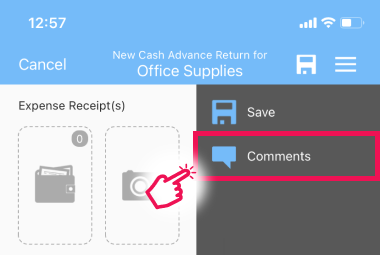
Apprenez comment ajouter un lien de commentaire.
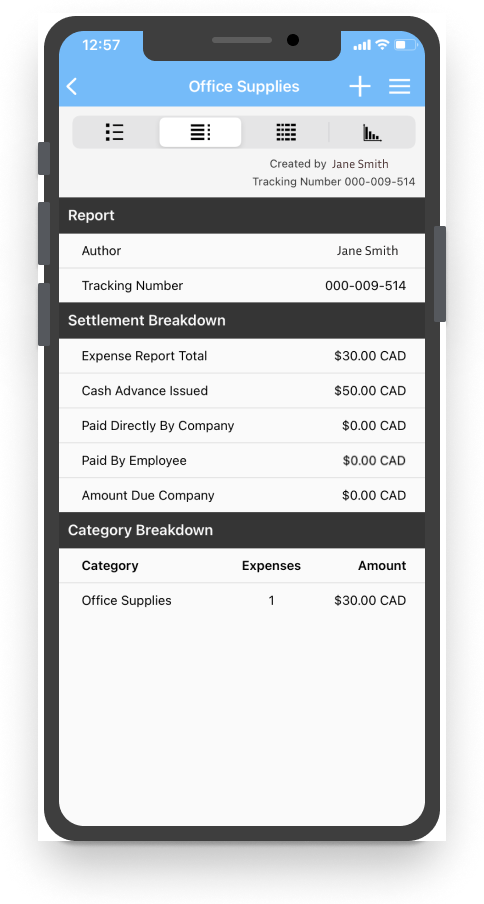
Le Rapport de Dépenses reflétera toutes les opérations de Dépenses et d'Avances de Fonds
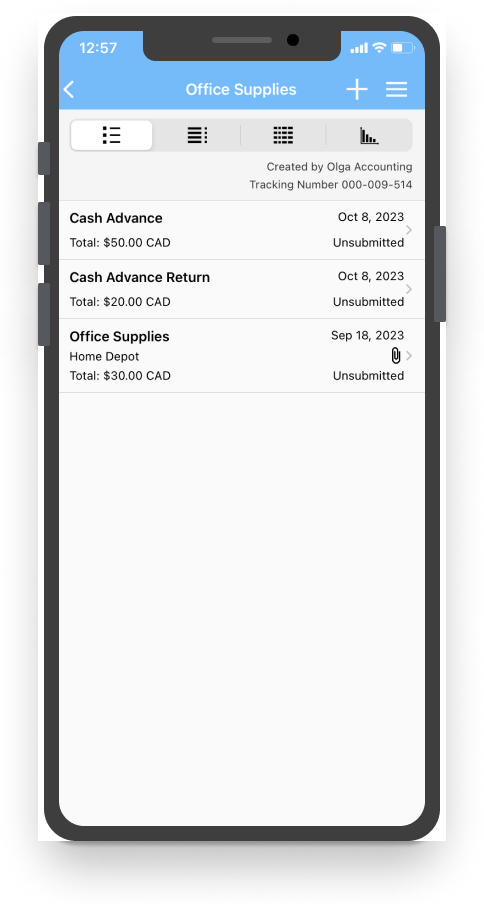
As well as when switching from the Line Item View to the Detail View, you will see the Settlement Breakdown with the accurate calculations for the Cash Advance Issued and Applied, Expenses total, as well as the Amount Due by the Company.