![ExpensePoint White Logo.png]](https://support.expensepoint.com/hs-fs/hubfs/ExpensePoint%20Logos/ExpensePoint%20White%20Logo.png?height=40&name=ExpensePoint%20White%20Logo.png)
Pasos para devolver un anticipo de efectivo a un informe de gastos
-
Abrir Mis Informes
Desde la página principal, vaya al módulo Mis Informes desde la pestaña de navegación de Gastos.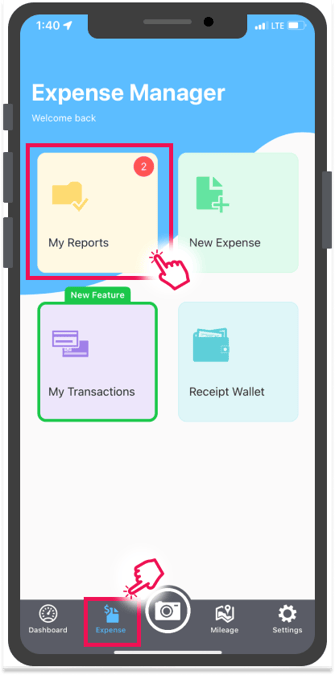
-
Seleccionar el informe de gastos
En la lista de gastos, elija el informe de gastos correspondiente. -
Acceder a Devolver anticipo de efectivo
Toque el menú hamburguesa en la esquina superior derecha y seleccione Devolver anticipo de efectivo.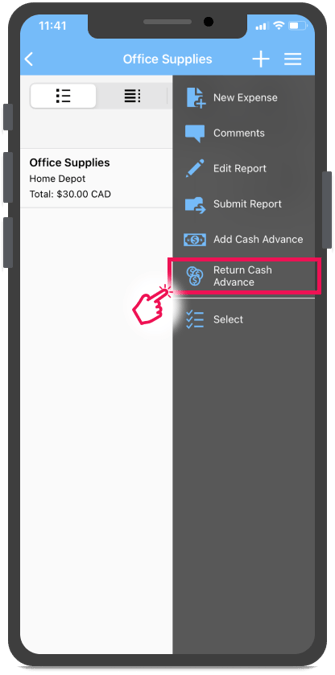
-
Ingresar los detalles de la devolución del anticipo de efectivo
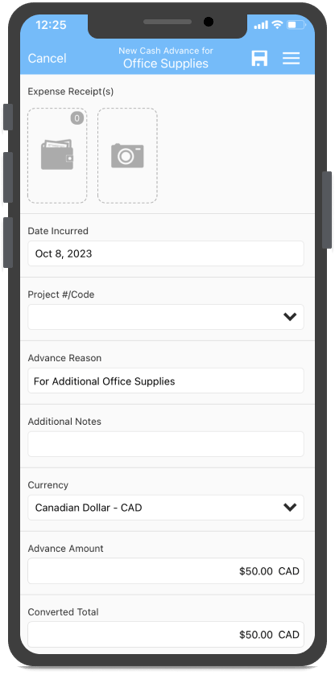
En la pantalla Nuevo retorno de anticipo de efectivo para NombredelinformeNombre del informeNombredelinforme, complete los siguientes campos:-
Fecha incurrida
-
Proyecto/#Código
-
Motivo del anticipo
-
Notas adicionales
-
Moneda
-
Monto del anticipo
-
Total convertido
-
Anticipo restante
-
-
Guardar la devolución
Una vez completados todos los campos obligatorios, toque el ícono de guardar o seleccione Guardar en el menú hamburguesa en la esquina superior derecha.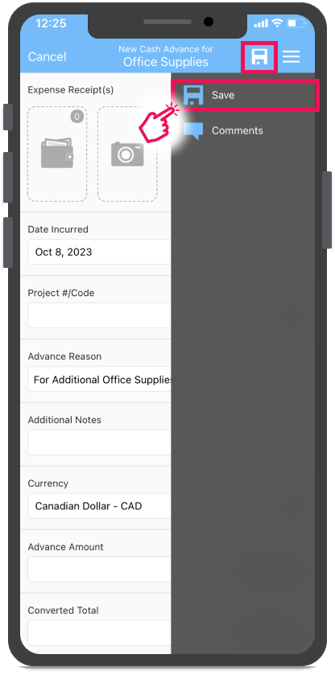
Nota: Todos los campos obligatorios deben completarse para poder guardar la devolución. -
Agregar comentarios (opcional)
Para agregar comentarios al informe, abra el menú hamburguesa y toque la opción Comentarios.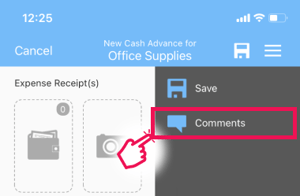 s
s
Haga clic aquí para obtener más información sobre cómo agregar un comentario. -
Revisar los totales del informe de gastos
El informe de gastos no reflejará todas las operaciones de gastos y anticipos de efectivo.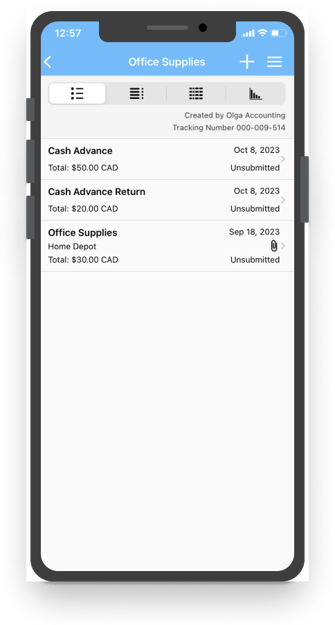
-
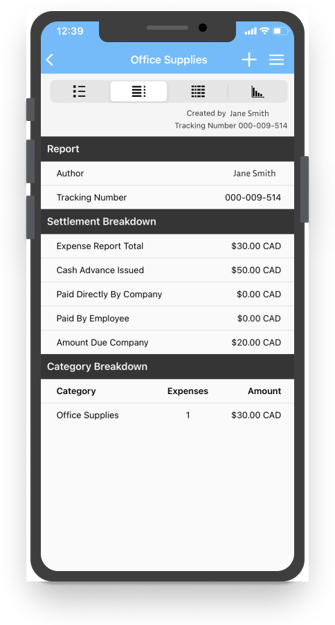
Ver el desglose de liquidación
Cambie de la Vista de partidas a la Vista detallada para ver un desglose de liquidación preciso. Esto incluye:-
Anticipo de efectivo emitido
-
Anticipo de efectivo aplicado
-
Total de gastos
-
Monto adeudado por la empresa
-