![ExpensePoint White Logo.png]](https://support.expensepoint.com/hs-fs/hubfs/ExpensePoint%20Logos/ExpensePoint%20White%20Logo.png?height=40&name=ExpensePoint%20White%20Logo.png)
Étapes pour retourner une avance de fonds à un rapport de dépenses
-
Ouvrir Mes rapports
À partir de la page d’accueil, accédez au module Mes rapports à partir de l’onglet de navigation Dépenses.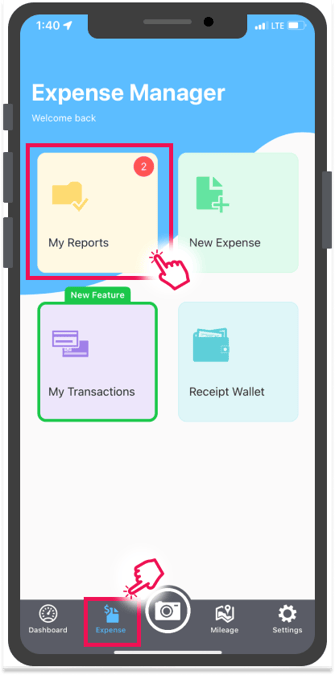
-
Sélectionner le rapport de dépenses
Dans la liste des dépenses, choisissez le rapport de dépenses approprié. -
Accéder à Retourner une avance de fonds
Touchez le menu hamburger dans le coin supérieur droit et sélectionnez Retourner une avance de fonds.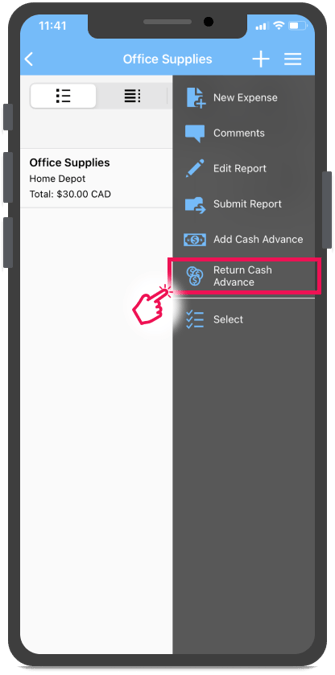
-
Entrer les détails du retour de l’avance de fonds
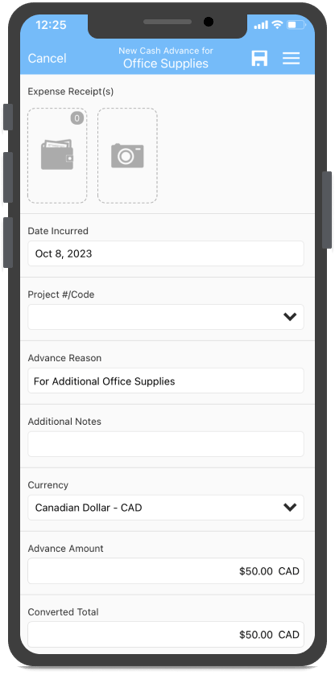
Dans l’écran Nouveau retour d’avance de fonds pour NomdurapportNom du rapportNomdurapport, remplissez les champs suivants :-
Date engagée
-
Projet/#Code
-
Raison de l’avance
-
Notes additionnelles
-
Devise
-
Montant de l’avance
-
Total converti
-
Avance restante
-
-
Enregistrer le retour
Une fois tous les champs obligatoires remplis, touchez l’icône d’enregistrement ou sélectionnez Enregistrer dans le menu hamburger dans le coin supérieur droit.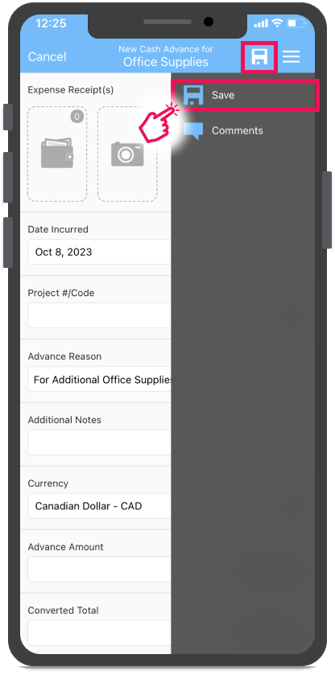
Remarque : Tous les champs obligatoires doivent être remplis afin de pouvoir enregistrer le retour. -
Ajouter des commentaires (facultatif)
Pour ajouter des commentaires au rapport, ouvrez le menu hamburger et touchez l’option Commentaires.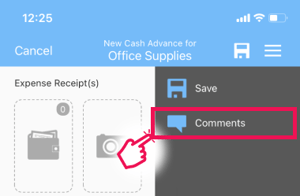
Cliquez ici pour en savoir plus sur la façon d’ajouter un commentaire. -
Vérifier les totaux du rapport de dépenses
Le rapport de dépenses ne reflétera pas toutes les opérations de dépenses et d’avances de fonds.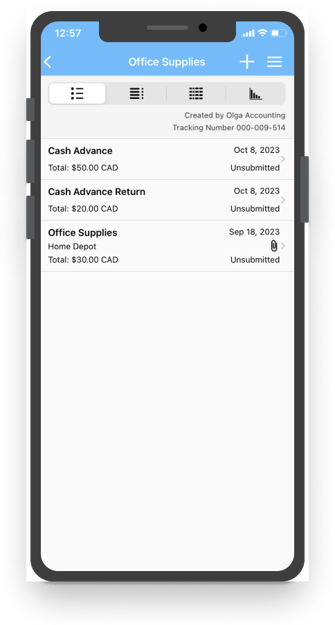
-
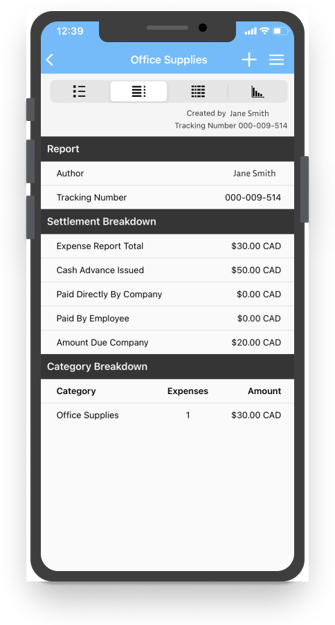
Afficher le détail du règlement
Passez de la Vue des postes à la Vue détaillée pour voir un détail du règlement exact. Cela comprend :-
Avance de fonds émise
-
Avance de fonds appliquée
-
Total des dépenses
-
Montant dû par l’entreprise
-