![ExpensePoint White Logo.png]](https://support.expensepoint.com/hs-fs/hubfs/ExpensePoint%20Logos/ExpensePoint%20White%20Logo.png?height=40&name=ExpensePoint%20White%20Logo.png)
La soumission de Rapports de Dépenses enregistrera les dépenses liées aux affaires pour examen et approbation au sein de votre organisation. Cela implique l'enregistrement des dépenses, l'ajout de reçus, la catégorisation des dépenses et le respect des politiques de l'entreprise. Lorsque le rapport est soumis pour examen par les approbateurs, et une fois approuvé, les dépenses sont remboursées à l'employé.
Une fois que vous êtes prêt à Soumettre un Rapport de Dépenses, accédez au module Mes Rapports depuis l'onglet de navigation Dépenses.
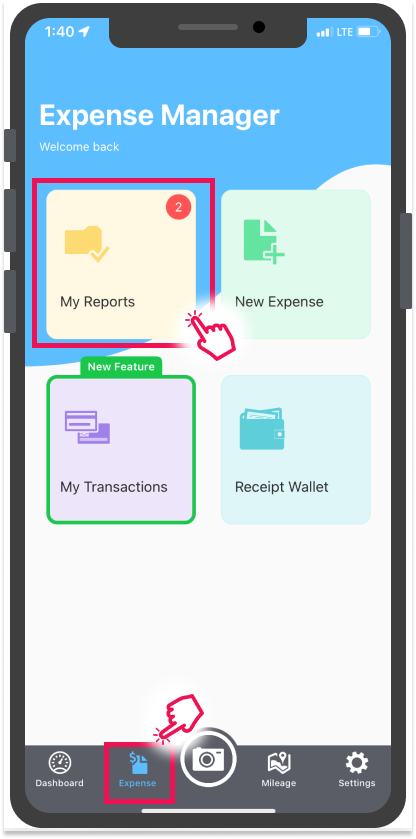
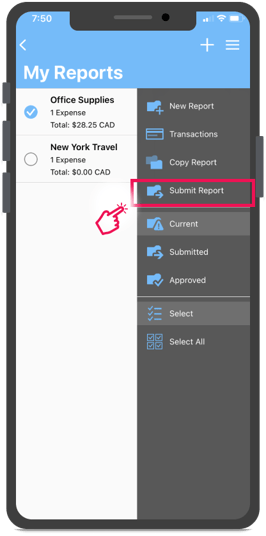
À partir de là, accédez au menu hamburger en haut à droite et choisissez d'abord l'option Sélectionner. En appuyant dessus, l'élément de menu Soumettre le Rapport apparaîtra. Cela vous permettra également de choisir le Rapport de Dépenses que vous souhaitez Soumettre.
Une fois le(s) Rapport(s) de Dépenses sélectionné(s), appuyez sur l'option de menu Soumettre le Rapport pour le soumettre.
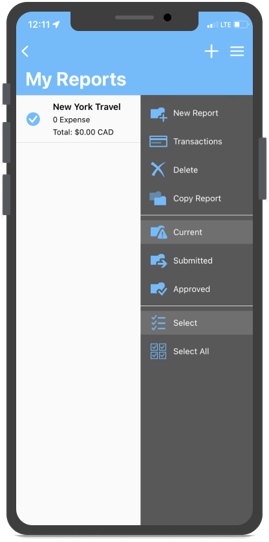
Remarque : Si vous avez uniquement créé un Rapport de Dépenses et qu'il n'y a aucune Dépense à l'intérieur, l'option Soumettre le Rapport ne sera pas disponible pour ce rapport.
Un message de confirmation s'affichera vous demandant de confirmer la soumission :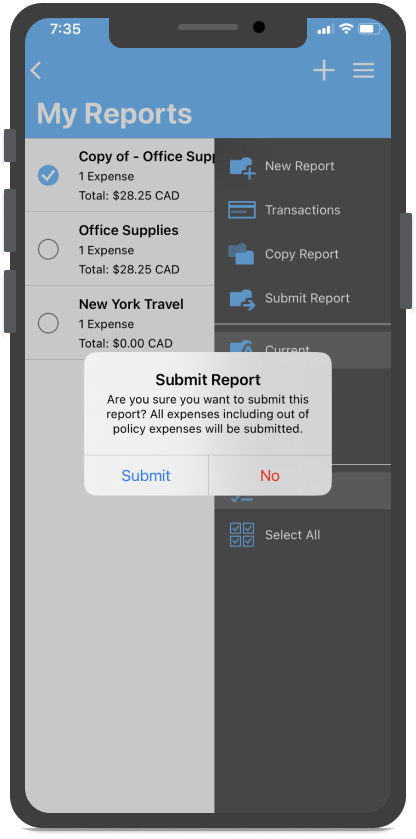
Le message vous rappellera également qu'une fois le rapport soumis, toutes les dépenses, y compris celles qui ne sont pas conformes à la politique, seront également soumises.
Si vous confirmez, appuyez sur Soumettre, sinon appuyez sur Non.
Une fois que vous appuyez sur Soumettre, le Rapport de Dépenses sera soumis et entrera dans la file d'attente de l'Approbateur pour approbation.