![ExpensePoint White Logo.png]](https://support.expensepoint.com/hs-fs/hubfs/ExpensePoint%20Logos/ExpensePoint%20White%20Logo.png?height=40&name=ExpensePoint%20White%20Logo.png)
Pour consulter vos Rapports de Dépenses, accédez au module Mes Rapports depuis l'onglet de navigation Dépenses.
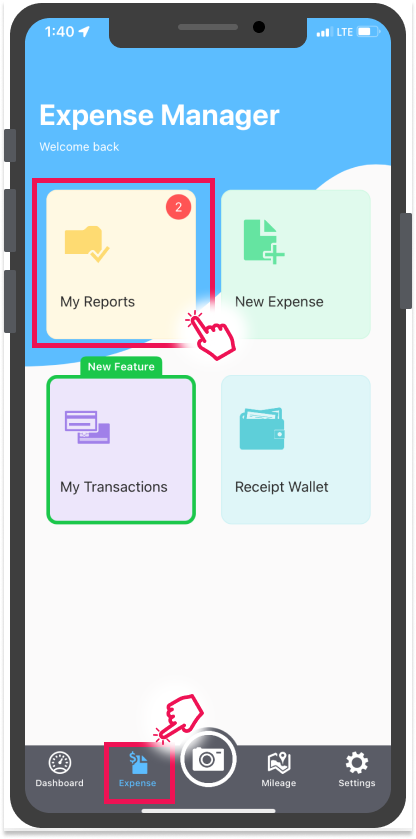
Si vous avez déjà créé des Rapports de Dépenses, ils apparaîtront dans la liste.
Sinon, la liste sera vide. Apprenez-en plus sur comment Créer un Rapport de Dépenses.
La liste affichera tous vos Rapports de Dépenses non soumis.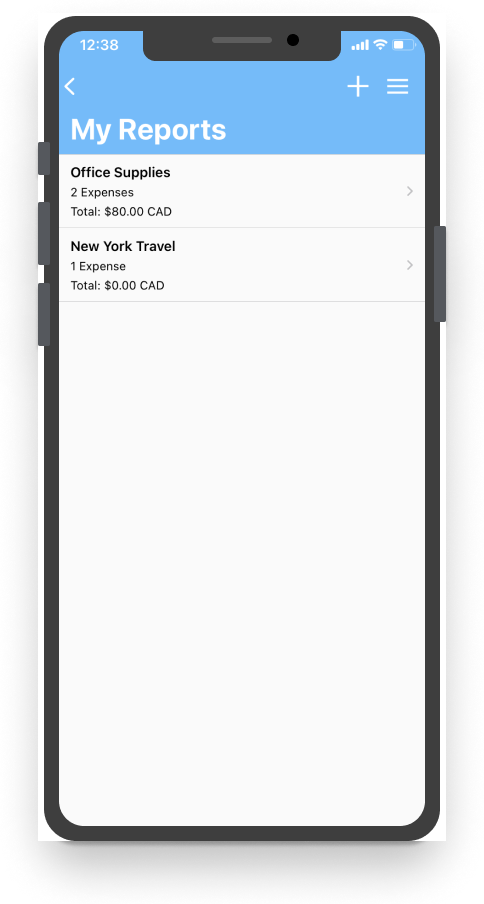
Chaque élément de l'écran Rapport de Dépenses affichera :
- Le nom du rapport
- Le nombre de dépenses qu'il inclut
- Le montant total en $
- Appel à l'Action nécessitant votre attention/modification
- La présence/absence d'un commentaire pour le rapport
Pour consulter les Détails d'un rapport de dépenses, appuyez sur un rapport dans la liste. L'écran des détails s'ouvrira et vous pourrez consulter toutes les Dépenses du Rapport de Dépenses sélectionné.
Lors de la consultation des détails d'un Rapport de Dépenses, par défaut le premier onglet s'ouvrira affichant tous les éléments de ligne des Dépenses.
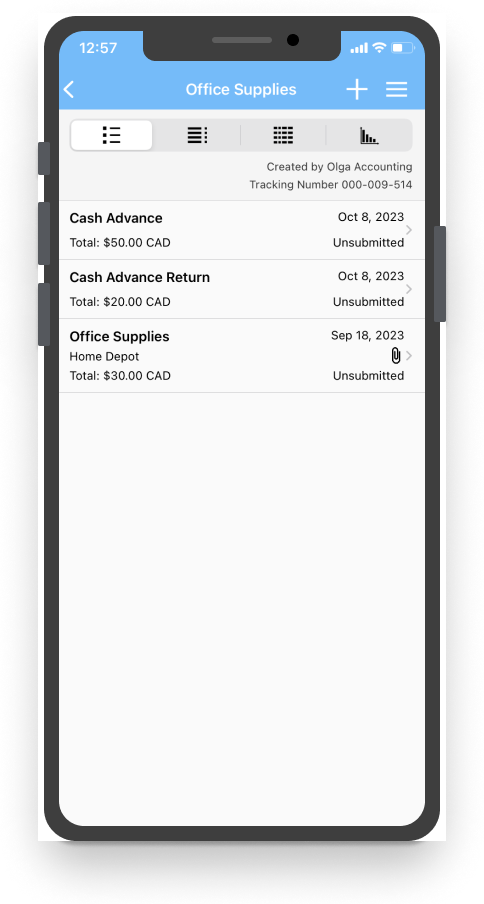
Dans la partie supérieure de l'écran Détails du Rapport de Dépenses, vous verrez 4 options d'onglets pour la Vue :

- Les éléments de ligne des dépenses pour le rapport sélectionné
- Dépenses regroupées par Répartition par Type de Règlement et Répartition par Catégorie
- Résumé des catégories de dépenses
- Graphique des dépenses par catégories
Sur l'écran Détails du Rapport de Dépenses, vous pouvez consulter les éléments de ligne des dépenses qui incluent :
- La Catégorie
- Les noms des fournisseurs
- Le montant total en $ de la dépense
- La date à laquelle cette dépense a eu lieu
- Le statut de la dépense
- La présence/absence d'un commentaire associé
