![ExpensePoint White Logo.png]](https://support.expensepoint.com/hs-fs/hubfs/ExpensePoint%20Logos/ExpensePoint%20White%20Logo.png?height=40&name=ExpensePoint%20White%20Logo.png)
Pasos para crear un Segmento GL
- Abrir el Administrador de Configuración
En la parte superior de la pantalla, haga clic en el módulo Administrador de Configuración.
- Agregar un Segmento GL
En el menú de navegación del lado izquierdo, seleccione Segmentos GL y luego haga clic en Agregar Segmento GL.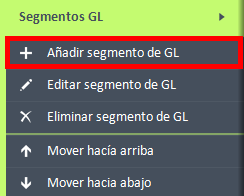
- Completar los detalles del Segmento GL
Se abrirá la ventana Editor de Segmento GL. Ingrese la siguiente información:- Título: El nombre del segmento GL que se muestra a los usuarios.
- Opciones (casillas de verificación):
- Bloquear este Segmento GL: Impide cambios en este código si está asignado como valor predeterminado a un usuario en el Administrador de Usuarios y Grupos.
- Mostrar descripción en la vista previa de impresión del informe
- Administrar los códigos GL vinculados al Segmento GL
En la tabla Códigos GL, puede agregar códigos asociados con este segmento.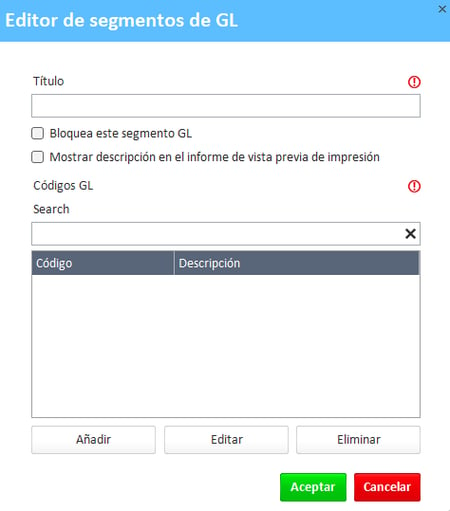
- Si necesita crear un nuevo Código GL, haga clic en Agregar debajo de la tabla Códigos GL. Esto abrirá la ventana Editor de Código GL.
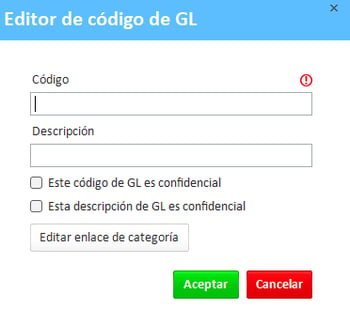
Ingrese la siguiente información:- Código: El número del código.
- Descripción: Una breve explicación para identificar el Código GL.
- Opciones de confidencialidad:
- Este Código GL es confidencial: Muestra el código como ****.
- Esta descripción GL es confidencial: Muestra la descripción como ****.
- Vincular un Código GL a una categoría
Haga clic en Editar vinculación de categorías para asociar este Código GL con una o más categorías.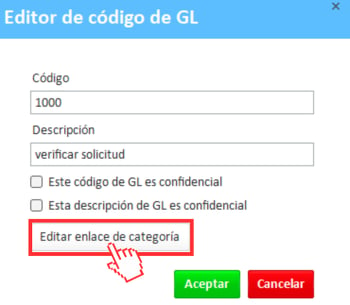
Se abrirá la ventana Vinculación de categorías de Código GL.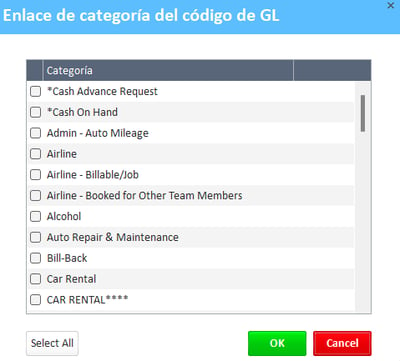
Seleccione las categorías que desea vincular a este Código GL. También puede hacer clic en Seleccionar todo para vincular todas las categorías.
Nota: Normalmente, un Código GL se vincula a una sola categoría, mientras que códigos como Departamentos, Entidades, Ubicaciones o Centros de Costos suelen vincularse a todas o a muchas categorías.
- Si necesita crear un nuevo Código GL, haga clic en Agregar debajo de la tabla Códigos GL. Esto abrirá la ventana Editor de Código GL.
- Guardar o gestionar duplicados
Una vez que haya ingresado toda la información necesaria, haga clic en Aceptar para guardar el Código GL. Si el Código GL ya existe, aparecerá una notificación.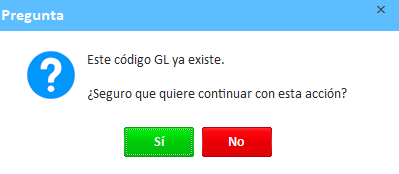
- Editar o eliminar Códigos GL
- Para editar un Código GL existente, selecciónelo de la tabla y haga clic en Editar. Realice las actualizaciones necesarias y luego haga clic en Aceptar para guardar.
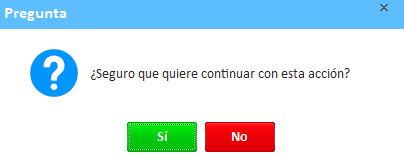
- Para eliminar un Código GL del segmento, selecciónelo y haga clic en Eliminar. Confirme la eliminación cuando se le solicite.
- Finalizar el Segmento GL
Después de agregar y administrar los Códigos GL, haga clic en Aceptar para guardar el Segmento GL o en Cancelar para descartar los cambios.